

Eksportere filer fra Illustrator til LaserWork
Før du starter, sørger du for at «Document color mode» i Illustrator står på RGB:
File => Document color mode
Hvordan lager jeg en skjærelinje?
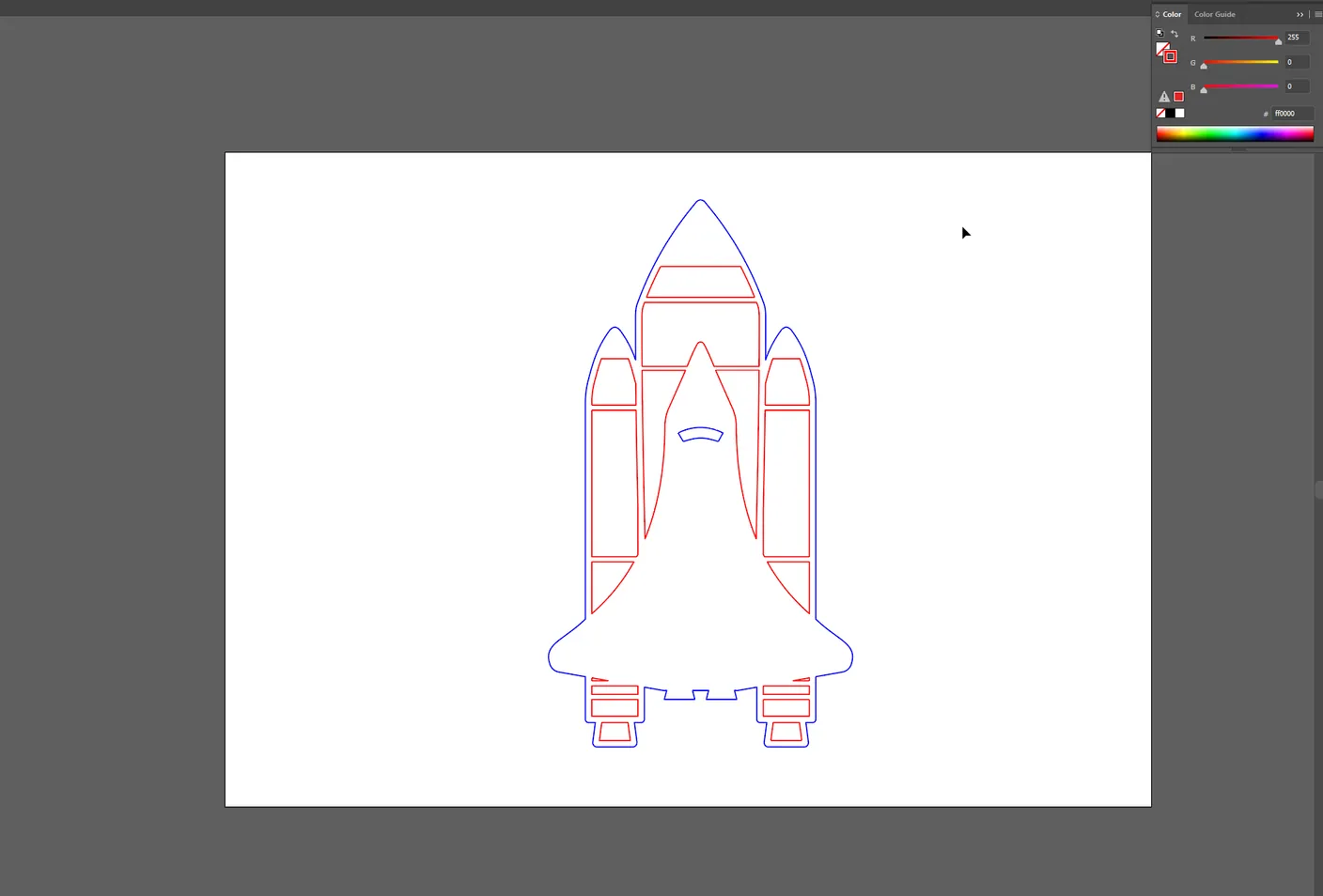
Section titled “Hvordan lager jeg en skjærelinje?”Sørg for at hele skjærelinjen har samme linjefarge. I dette eksempelet er hele skjærelinjen blå:
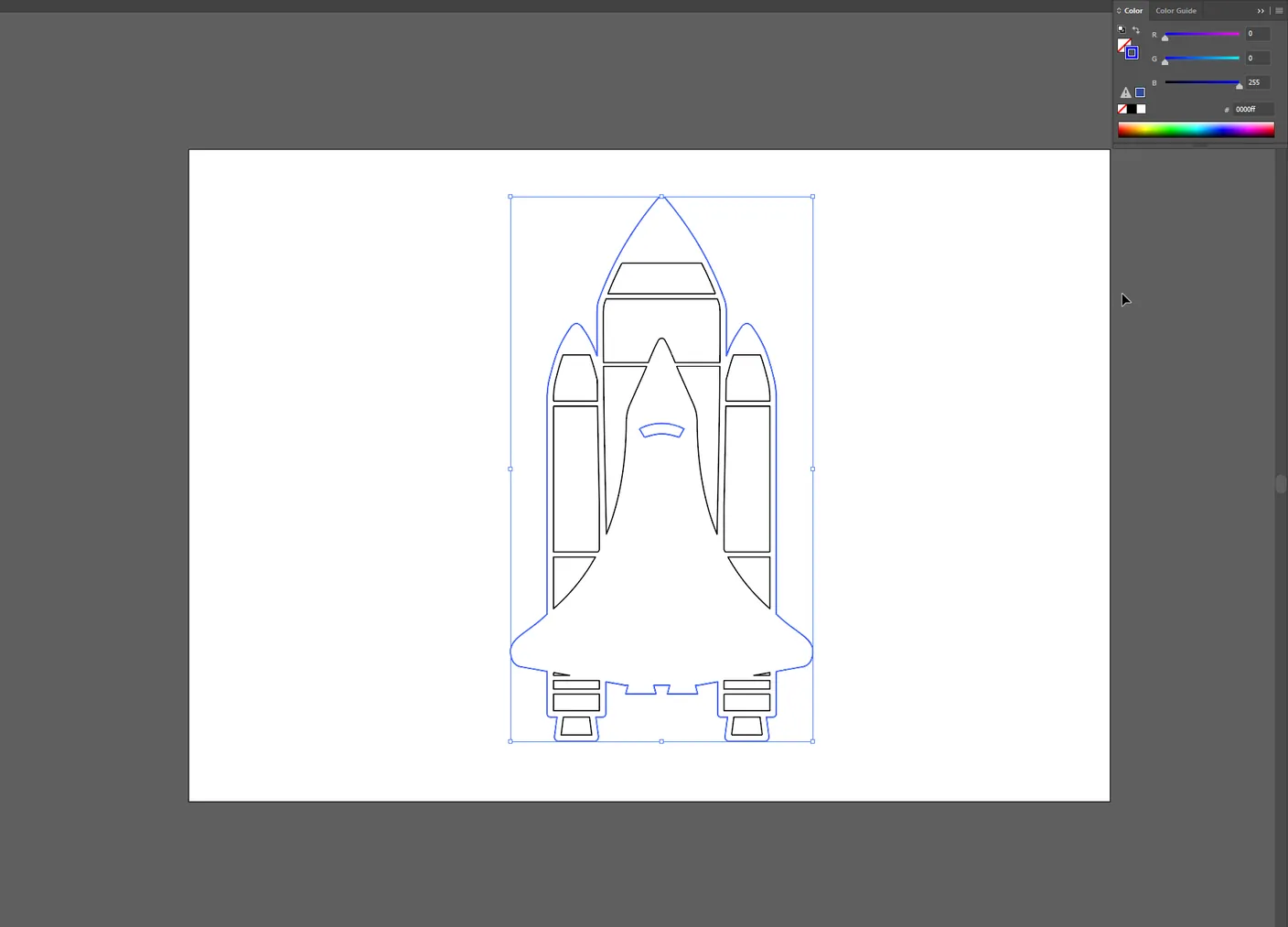
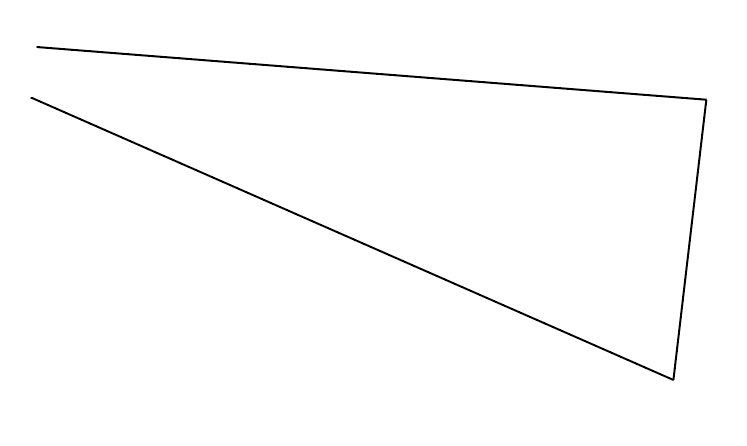
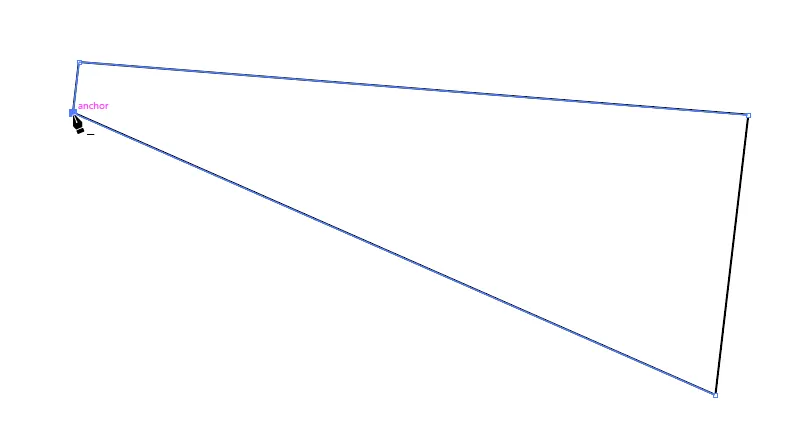
Sørg for at hele formen er lukket; er den ikke det, følger du disse trinnene:
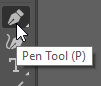
Velg pennverktøyet.
Klikk på ankerpunktet til formen du vil lukke.
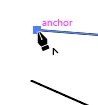
Klikk på det andre ankerpunktet for å lukke formen.
Hvordan lager jeg graveringslinjer?
Section titled “Hvordan lager jeg graveringslinjer?”Sørg for at graveringslinjene har samme linjefarge overalt. I dette eksempelet er alle graveringslinjene røde:
Slik lagrer du filen så den kan åpnes i LaserWork
Section titled “Slik lagrer du filen så den kan åpnes i LaserWork”LaserWork fungerer bare med et gammelt filformat fra Illustrator.
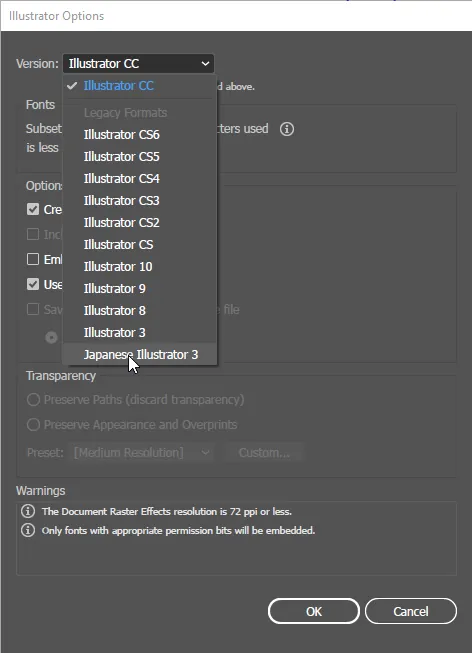
File => Save as… Lagre filen som .ai.

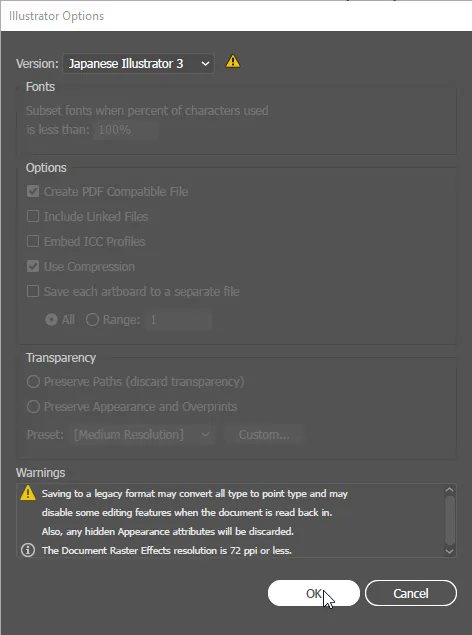
I vinduet som åpnes, velger du Version: Japanese Illustrator 3
Klikk på OK
Åpne .ai-filen i LaserWork
Section titled “Åpne .ai-filen i LaserWork”Åpne LaserWork => klikk på Import
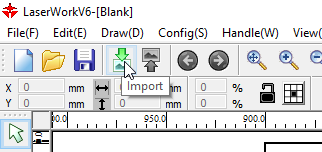
Åpne filen du nettopp lagret fra Illustrator.
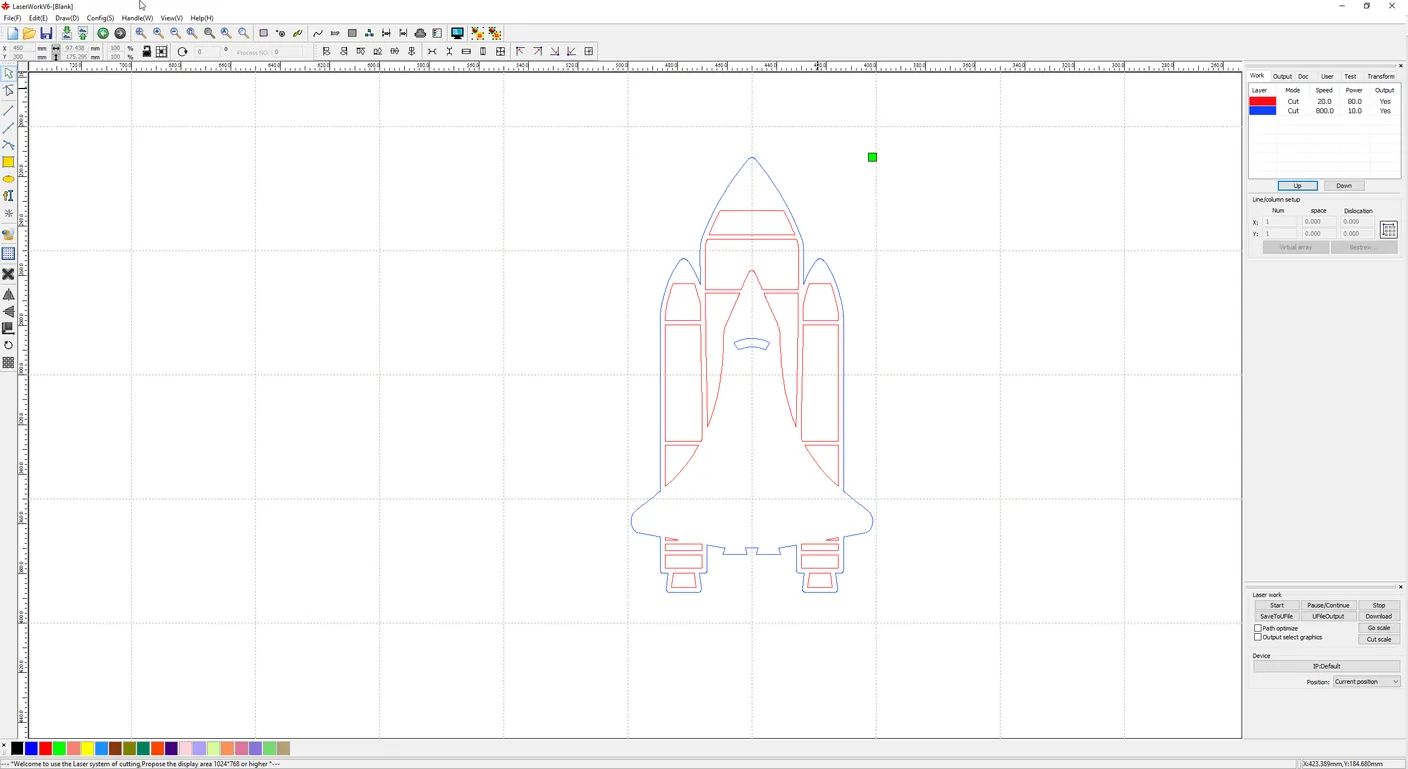
Fargene du angav i Illustrator, synes nå i LaserWork. Fargene har blitt lag i LaserWork, så alle innstillinger kan justeres per lag.