

Hvordan lager jeg en maskinprofil i LightBurn (1.9 og eldre)?
LightBurn arbeider med maskinprofiler. Har du en Slim, Pro eller ny Open Bed, fikk du en USB-minnepinne med maskinen som inneholder maskinprofilen for maskinen din. Les her hvordan du laster maskinprofilen inn i LightBurn.
Har du ikke en maskinprofil ennå, kan du lage en manuelt i LightBurn.
Åpne LightBurn. På høyre side av skjermen ser du «Devices».
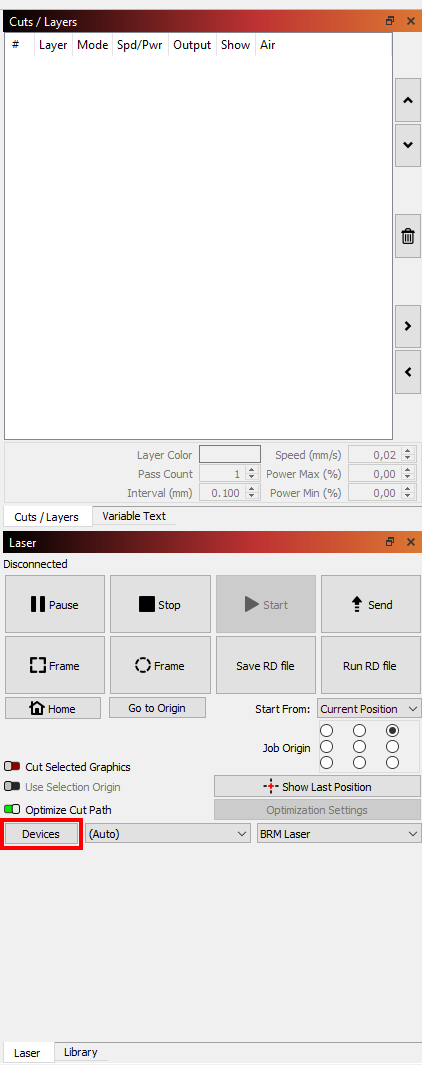
Klikk på den. Et nytt vindu åpnes. Velg «Create Manually».
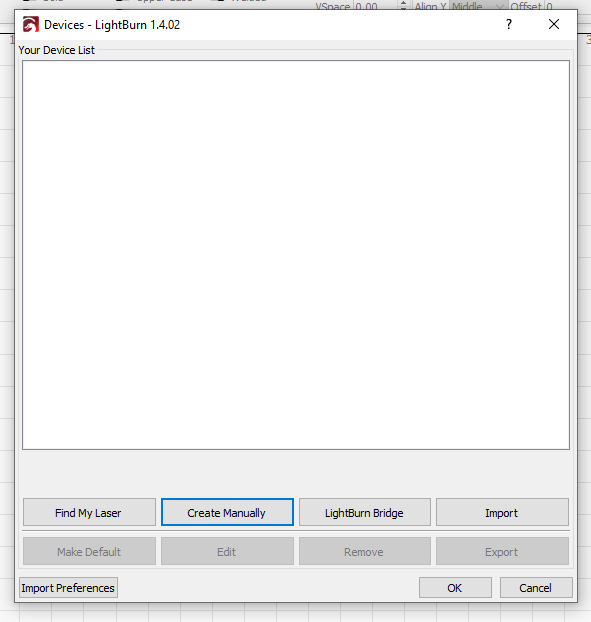
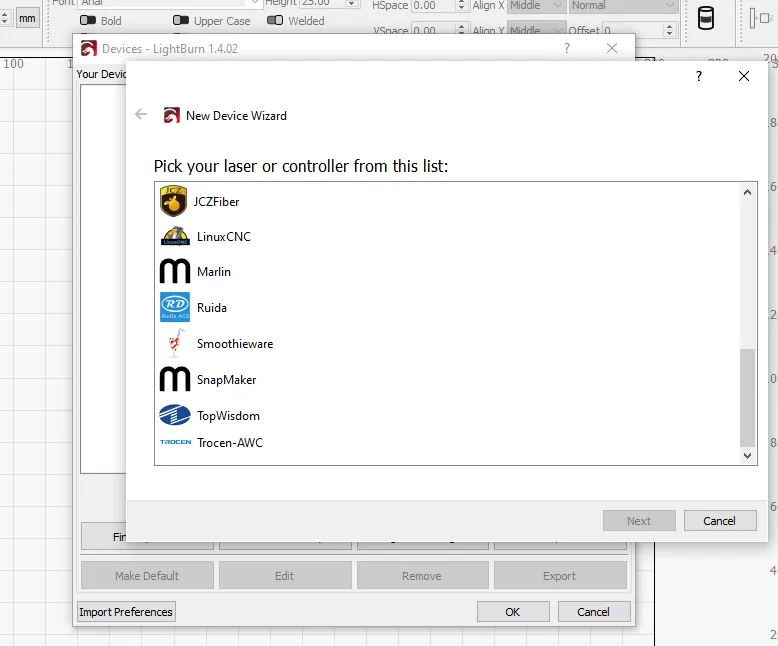
Du blir ført gjennom en rekke vinduer der du må gjøre valg. Vi tar deg gjennom valgene trinn for trinn.
Først må du velge en kontroller. Rull ned og klikk på Ruida. Klikk så på Next nederst i vinduet.
Deretter velger du om maskinen skal kobles til via USB eller UDP. Normalt velger du USB her.
(Velger du UDP, må du legge inn en unik IP-adresse her. Du legger også inn den adressen på maskinen, og de må være nøyaktig like. Sørg for at IP-adressen er fast og ikke brukes av noe annet.)
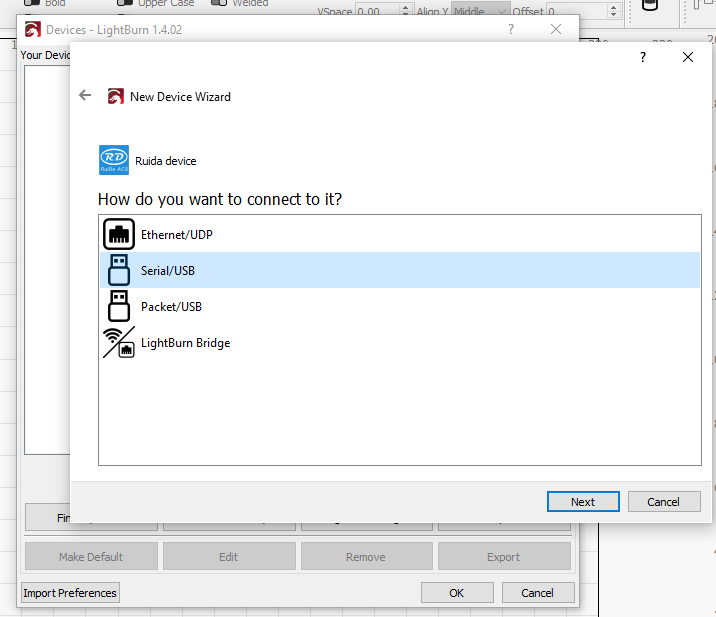
Klikk på Next.
I dette vinduet kan du gi maskinen et navn og angi størrelsen på arbeidsområdet. Gjør det i mm. Har du for eksempel en Pro 900, legger du inn 900 mm for X Axis Length og 600 mm for Y Axis Length.
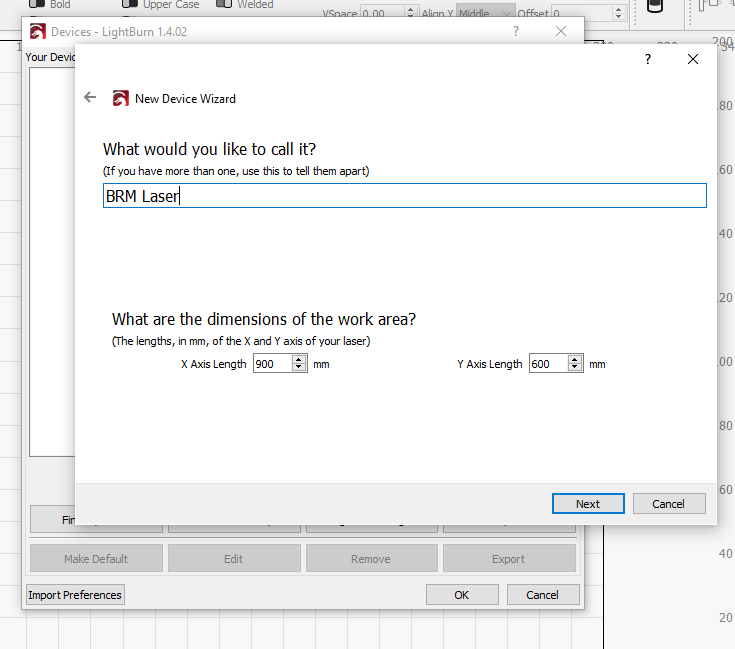
Klikk så på Next.
Her må du angi hvor maskinens nullpunkt ligger. På alle lukkede maskiner ligger nullpunktet alltid øverst til høyre (Rear Right). På Open Bed-maskiner ligger det nederst til høyre (Front Right).
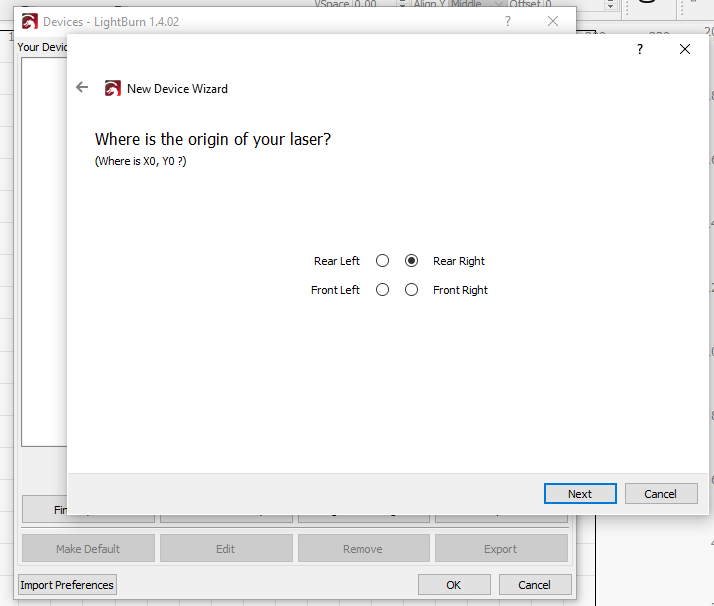
Klikk på Next.
Du ser nå et lite sammendrag av alt du la inn i de forrige trinnene.
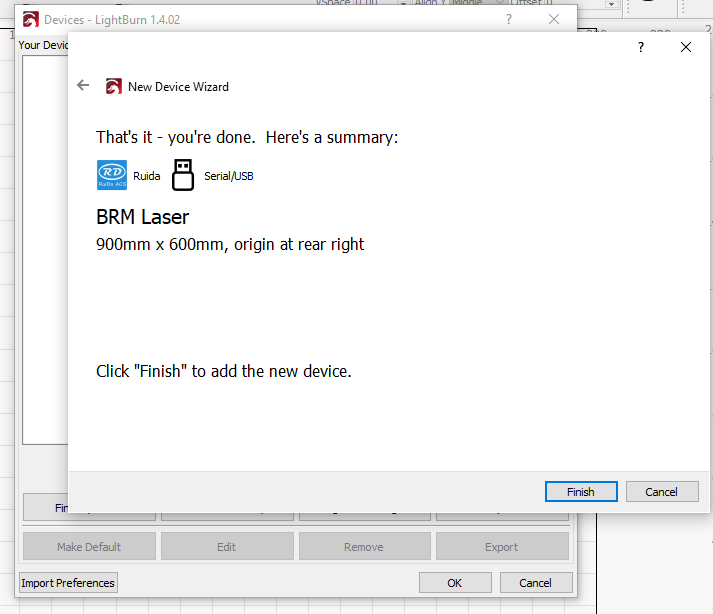
Kontroller lista og klikk på Finish.
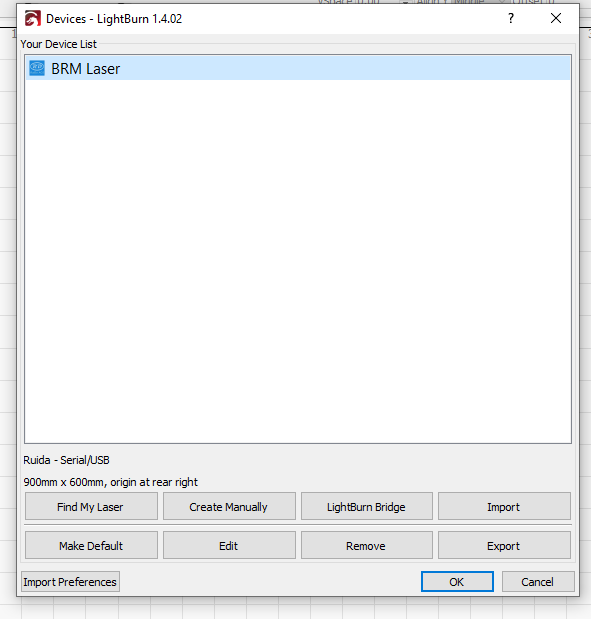
Du ser nå en maskin i Device-lista. Klikker du én gang på den, velger du maskinen. Klikk så på Make Default. Klikk deretter på OK, så er du ferdig.
Har du spørsmål, kan du alltid sende oss en sak.