

Hvordan laster jeg maskinprofilen inn i LightBurn?
Har du en Slim, Pro eller ny Open Bed-laser, fikk du en USB-minnepinne med maskinen, med den maskinspesifikke LightBurn-sikkerhetskopien, inkludert maskinprofilen. Har du LightBurn installert på en annen datamaskin, er det viktig at du laster inn maskinprofilen der også, for å få de beste skjære- og graveringsresultatene.
Sett minnepinnen inn i datamaskinen, så kan du laste inn filen med en gang. Det er også alltid lurt å lagre sikkerhetskopien på datamaskinen, i tilfelle du mister minnepinnen. Lagre også lisensnøkkelen til LightBurn, som også ligger på minnepinnen, et sted på datamaskinen, så du alltid finner den igjen.
Åpne LightBurn. På høyre side av skjermen finner du knappen «Devices».
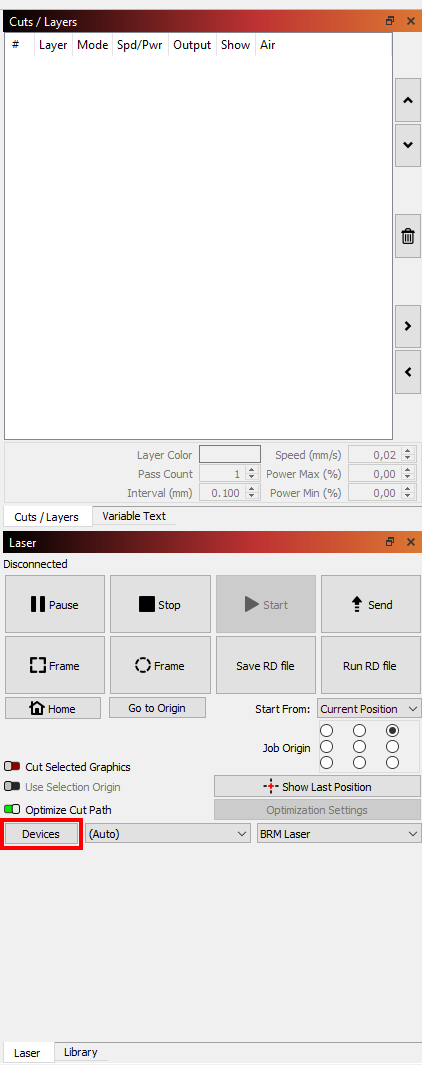
Klikk på den. Velg så «Import».
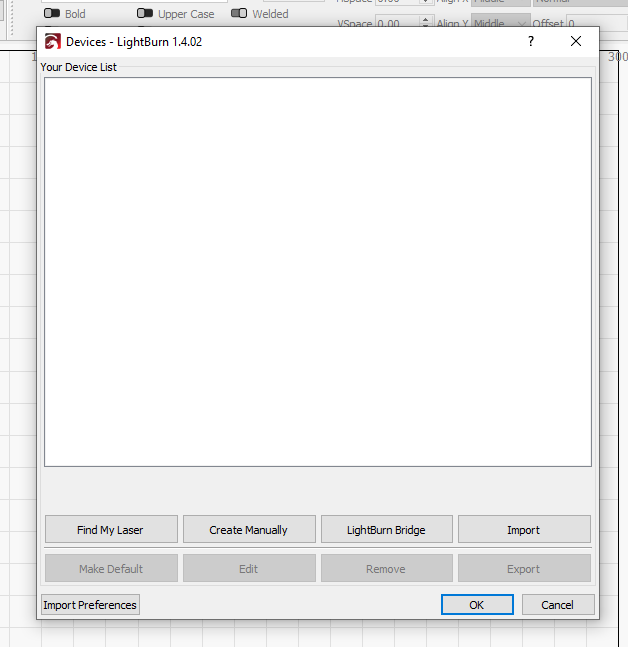
I vinduet som åpnes, kan du lete fram sikkerhetskopifilen. Velg filen og klikk på Open.
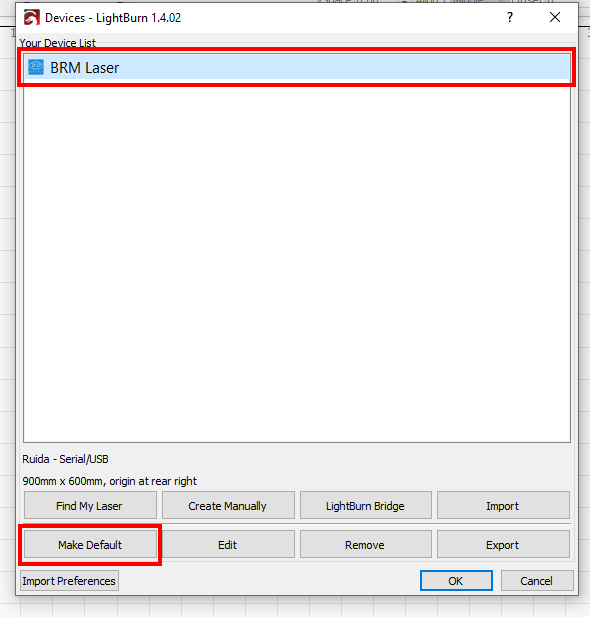
Da kommer du tilbake til Devices-vinduet. Vinduet viser nå serienummeret til maskinen din. Klikk på navnet, så linjen blir blå. Klikk deretter på Make Default og så på Ok. Nå har du lastet inn sikkerhetskopien.
Har du spørsmål, kan du alltid sende inn en sak.
Har du ikke en maskinprofil ennå, må du lage den manuelt. Via denne lenken kan du lese hvordan du gjør det.