

Hvorfor og hvordan lager jeg en loggfil for BRM Extractor?
Slik lager du en loggfil
Section titled “Slik lager du en loggfil”Når du bruker en BRM Extractor, kan du støte på et problem du ikke umiddelbart kjenner årsaken til. Da kan det være nyttig å lage en loggfil og sende den til oss på e-post, så vi kan se om vi finner årsaken.
Dessverre kan ikke alle BRM Extractor-enheter lage en loggfil. Er du usikker på om din kan det, åpner du døren på forsiden av enheten. Er det en åpning over filtrene der du kan sette inn en USB-minnepinne, kan du lage en loggfil. På BRM Extractor L / XL / XXL kan USB-porten også sitte på høyre side av enheten.
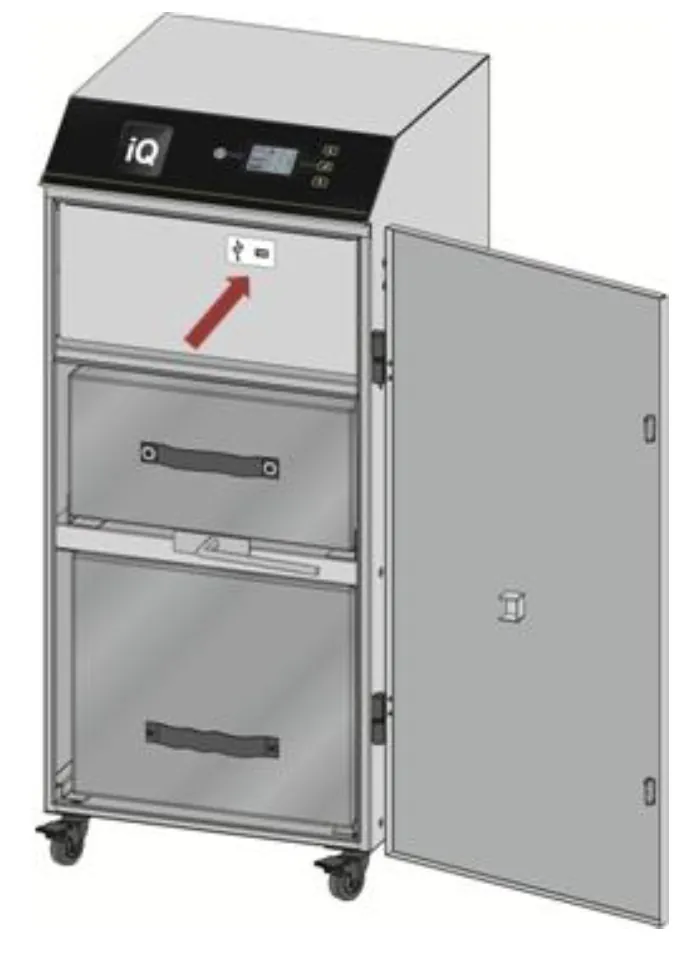
Følg instruksjonene nedenfor for å lage en logg
Section titled “Følg instruksjonene nedenfor for å lage en logg”Ta en USB-minnepinne. Den kan være på maksimalt 8 GB. Minnepinnen må også være tom og formatert (FAT32). Sørg for at BRM Extractor står i standby. Av/på-knappen på displayet lyser rødt.
Åpne døren på BRM Extractor og sett minnepinnen inn i åpningen. Sitter USB-porten på siden av enheten, tar du av støvhetten av silikon og setter inn minnepinnen.
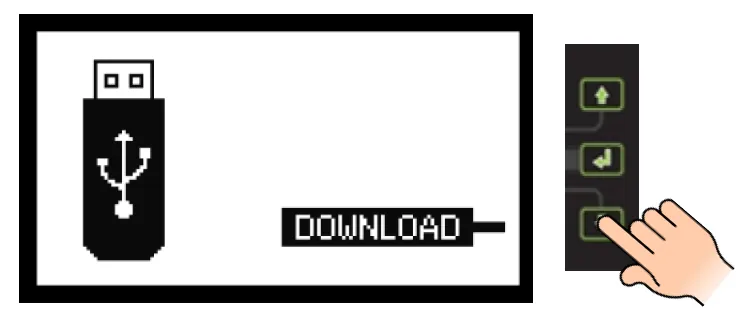
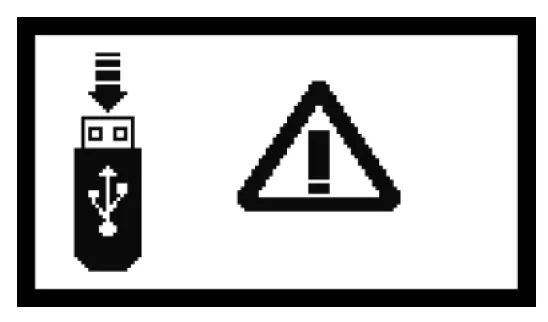
LCD-displayet viser ikonet nedenfor. Trykk på knappen ved siden av ordet «DOWNLOAD».
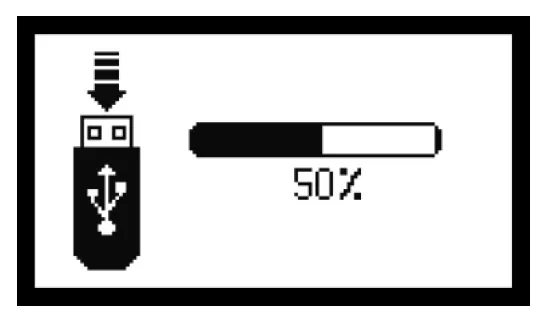
Displayet viser en fremdriftslinje.
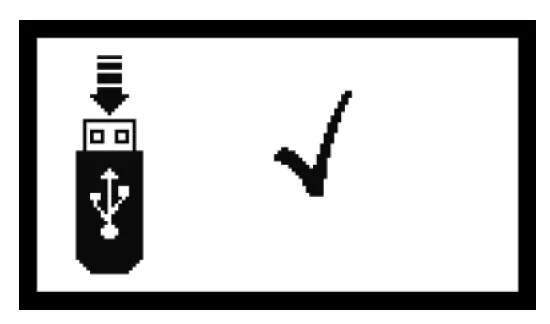
Så snart det kommer en hake på displayet, er nedlastingen vellykket, og du kan ta ut minnepinnen.
Kommer det en trekant med utropstegn på displayet, har nedlastingen mislyktes. Sjekk om minnepinnen er på maksimalt 8 GB, og om formateringen var vellykket. Er alt dette i orden, prøver du en annen minnepinne med samme spesifikasjoner.
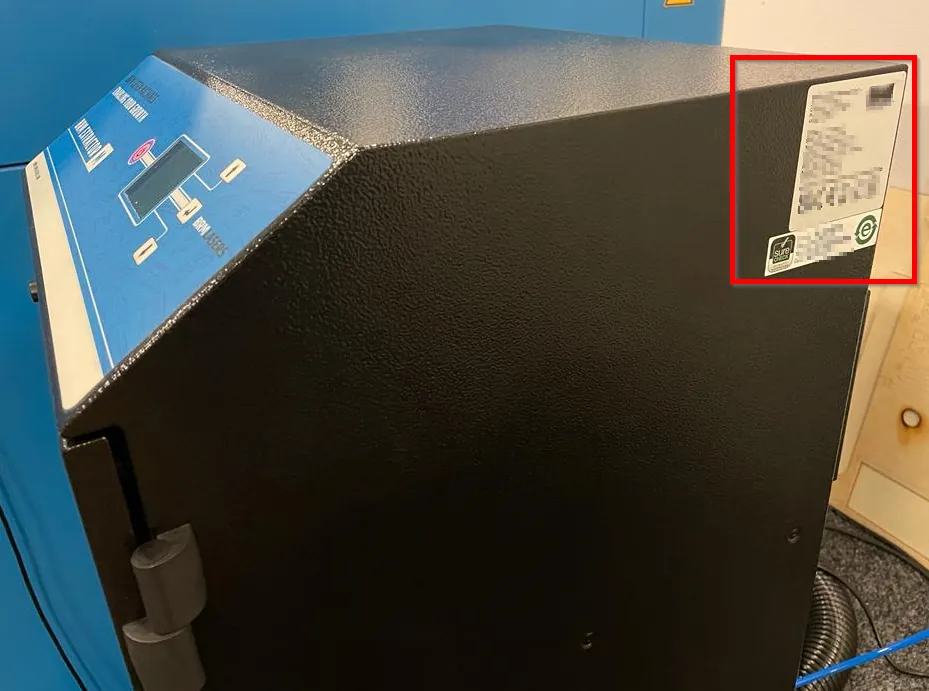
Når du har laget en loggfil, kan du sende den til BRM Lasers på support@brmlasers.com. Det er laget to filer, og vi trenger begge for å hente ut det vi trenger. Send også et bilde av typeskiltet på BRM Extractor og en beskrivelse av problemet, så vi har hele bildet.
Relaterte artikler
Section titled “Relaterte artikler”- Laserrøyk, og hvorfor avsug ikke er valgfritt - Hva maskinen slipper ut, og hva avsuget beskytter