

Hvordan kobler jeg en lasermaskin til LightBurn via nettverket?
De fleste lasermaskiner kan kobles til LightBurn via USB eller via nettverket. Via nettverket trenger ikke datamaskinen å stå ved siden av maskinen, og flere datamaskiner kan sende jobber til samme maskin. Da må maskinen og datamaskinen kunne finne hverandre på nettverket, og det avhenger av tre innstillinger: IP-adressen, nettverksmasken og gatewayen.
Dette trenger du
Section titled “Dette trenger du”- En nettverkskabel på minst CAT5e (Ethernet- eller RJ45-kabel) fra maskinen til nettverket ditt.
- En svitsj eller ruter på samme nettverk som datamaskinen LightBurn kjører på. Maskinen kan kobles til en svitsj.
- En ledig IP-adresse til maskinen, i samme subnett som datamaskinen din.
Hvorfor IP-adressen må være fast
Section titled “Hvorfor IP-adressen må være fast”Mange laserkontrollere henter ikke adresse via DHCP, blant dem Ruida-kontrollere som RDC6445 og RDC6332. Du stiller da inn IP-adressen på selve maskinen, og den blir stående til du endrer den.
Velg en adresse som passer nettverket ditt:
- Finn IP-adressen til datamaskinen. I Windows skriver du
ipconfigi Ledetekst og leser av IPv4-adressen; på en Mac står den under Systeminnstillinger, Nettverk. La oss si at den er192.168.1.23. - Bruk de samme tre første tallene for maskinen:
192.168.1.x. Med nettverksmasken255.255.255.0er bare adresser som er like i de tre tallene, i samme subnett. - Velg et siste tall som ingen andre bruker, mellom 1 og 254, og utenfor området ruteren deler ut via DHCP. Ellers kan ruteren senere gi samme adresse til en telefon eller skriver, og tilkoblingen faller ut så snart den enheten kommer på nett. DHCP-området står i ruterens innstillinger;
192.168.1.200ligger utenfor på mange rutere.
Nettverksmaske eller subnettmaske? Det er samme innstilling. Mange menyer bruker den engelske betegnelsen subnet mask.
Hvis kontrolleren ikke har gateway
Section titled “Hvis kontrolleren ikke har gateway”En gateway er adressen en enhet sender trafikk gjennom til et annet nettverk. En kontroller uten gateway-innstilling kan bare svare enheter i sitt eget subnett. Det betyr:
- Datamaskinen må være i samme subnett som maskinen. Wi-Fi fungerer, så lenge Wi-Fi-en er samme nettverk som svitsjen maskinen er koblet til.
- Et gjestenettverk, et eget VLAN eller en VPN fungerer ikke, selv om maskinen er koblet til samme ruter: Trafikken må da gjennom en gateway, og maskinen kan ikke sende tilbake.
Sette opp LightBurn
Section titled “Sette opp LightBurn”I LightBurn setter du tilkoblingen for enheten til Ethernet/UDP i stedet for USB, og skriver inn IP-adressen du har stilt inn på maskinen. Hvis maskinen ikke finnes i LightBurn ennå, opprett den først: opprette en BRM-maskin i LightBurn.
Ingen tilkobling?
Section titled “Ingen tilkobling?”- Lyser lampen ved nettverksporten på maskinen og på svitsjen? Hvis ikke, sjekk kabelen.
- Er de tre første tallene på maskinen og datamaskinen like, og står nettverksmasken på
255.255.255.0på begge? - Bruker en annen enhet samme adresse? Slå av maskinen og skriv
pingetterfulgt av adressen i Ledetekst eller Terminal; svarer noe fortsatt, velg en annen adresse. - Er datamaskinen på gjestenettverket eller et annet VLAN? Koble den til samme nettverk som maskinen.
- Tillater brannmuren LightBurn? Windows spør første gang; ble det avslått, tillat LightBurn i Windows Defender-brannmuren.
- Står samme IP-adresse i LightBurn som på maskinen?
På en BRM-maskin
Section titled “På en BRM-maskin”Alle BRM-maskiner kan kobles til via USB og via nettverket. Ruida-kontrolleren kjører BRMs egen fastvare, skrevet for CE-samsvar: Den henter ikke adresse via DHCP og har ingen gateway, og nettverksmasken er fast på 255.255.255.0. Du stiller derfor alltid inn en fast IP-adresse, i samme subnett som datamaskinen din. Det er litt mer arbeid ved oppsettet, og holder kontrolleren enkel og stabil.
Hvordan du stiller inn IP-adressen, avhenger av kontrolleren. Trinnene i videoene fungerer på samme måte på en RDC6445 eller RDC6332 kjøpt separat.
BRM Pro og BRM Slim (Ruida RDC6445)
Section titled “BRM Pro og BRM Slim (Ruida RDC6445)”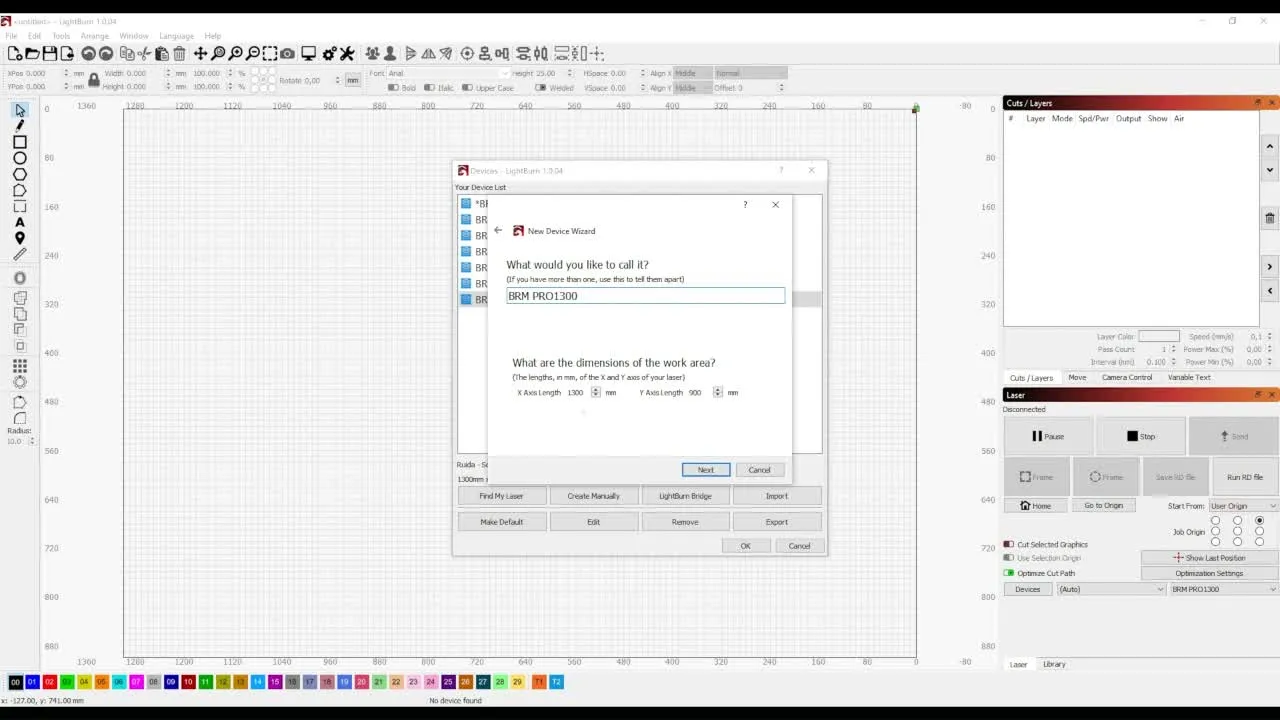
BRM Original (Ruida RDC6332)
Section titled “BRM Original (Ruida RDC6332)”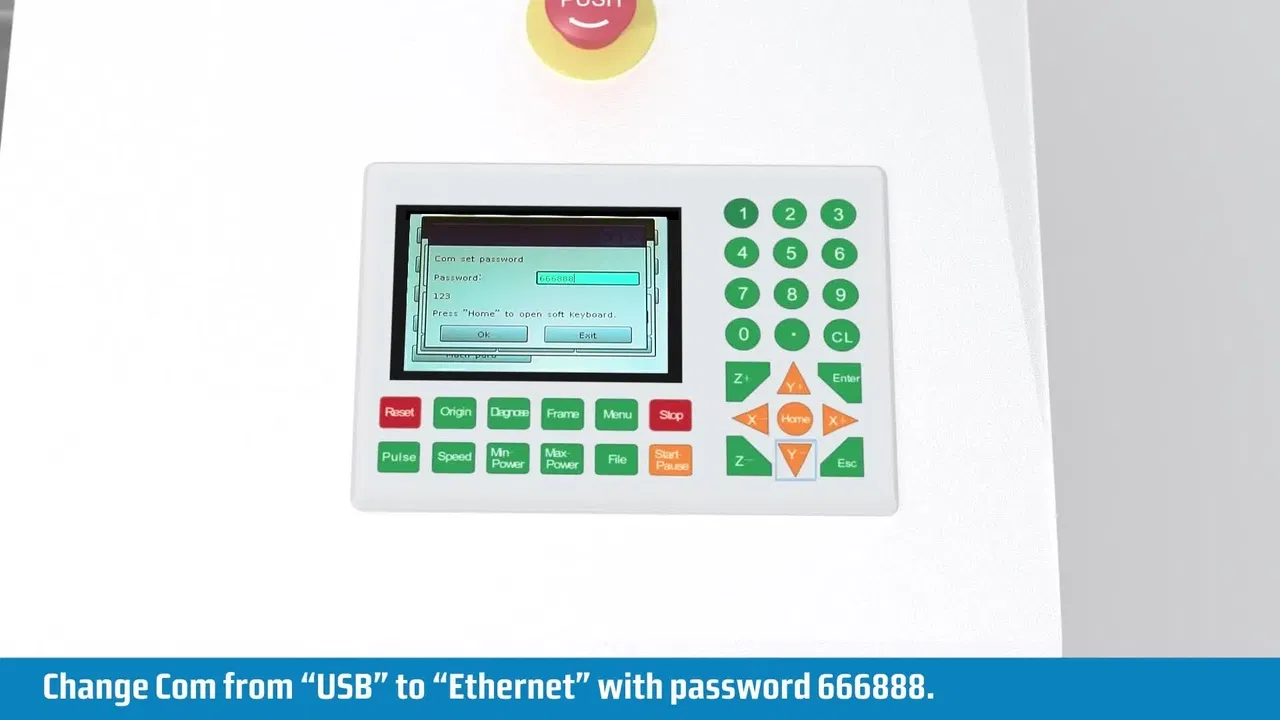
Fungerer det ikke, opprett en sak og oppgi IP-adressen til datamaskinen din og adressen du har stilt inn på maskinen.