Hur gör jag min Slim och rotationsenheten klara att använda?
Guide för att ställa in rotationsenheten till BRM Slim.
När du ska använda rotationsenheten finns det vissa steg att följa.
Rotationsenheten till Slim är som standard en rullrotation. Den har 4 rullar, varav 2 drivs av en motor. De andra rullarna kan skjutas fram och tillbaka beroende på produktens längd. Du justerar dem så att produkten får tillräckligt stöd. Rullarna kan placeras ungefär 30 cm isär. Är produkten längre sticker den ut. Se till att produkten inte sticker ut för långt, eftersom den då kan börja röra sig och byta läge under rotationen.
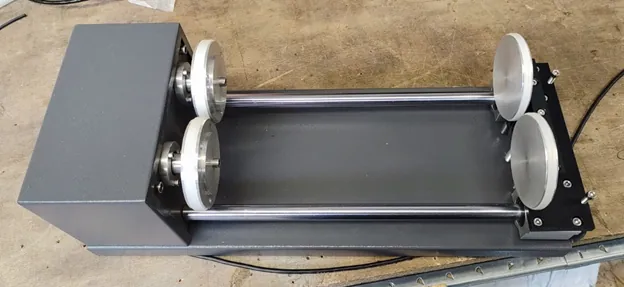
Med rullrotationen följer också en chuckplatta. Den kan fästas på en av rullarna med 3 gängstänger och skruvar. Chucken måste fästas på en av de motordrivna rullarna.
Med chuckplattan kan du spänna fast en produkt.
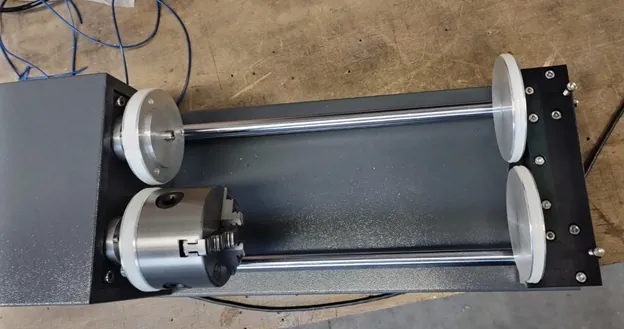
Rullrotation
Section titled “Rullrotation”När du ska använda rullrotationen är det viktigt att först mäta en av rullarna. Du behöver diametern senare. Mät rullens ytterdiameter, från gummi till gummi. Det måste vara ganska exakt, så använd ett skjutmått. Skriv ner diametern.
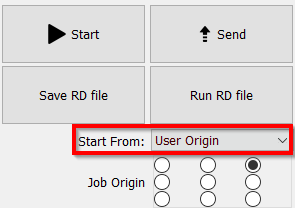
Flytta laserhuvudet med knapparna till maskinens övre högra hörn. Tryck på Origin på displayen. Se till att starta från “User origin” i programmet.
Ta sedan ut bordet ur maskinen. Placera rullrotationen i maskinen med motorn till vänster. Se till att kabeln inte ligger under rotationsenheten.
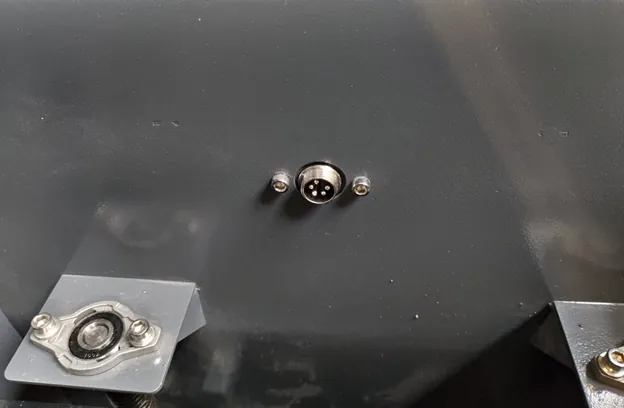
Anslut kabeln med kontakten till maskinen. På maskinens högra sida finns ett uttag där rotationsenhetens kontakt kan anslutas.
Återställ nu axlarna. Eftersom du har placerat axlarna i det övre högra hörnet och valt “User origin” i programmet kolliderar laserhuvudet inte med rullrotationen eller produkten. När maskinen har återställts kan du lägga produkten på rullrotationen.
Flytta laserhuvudet mot produkten. Du märker att du inte kan röra dig i Y-led med knapparna på displayen. X-axeln kan du däremot flytta med knapparna. När laserhuvudet står rätt i X-led kan du flytta det rätt i Y-led för hand. Placera laserhuvudet ovanför produktens mitt (högsta punkt). Ställ in fokushöjden. Var försiktig med autofokussensorn; vi rekommenderar att du inte använder den med rotationsenheten. Det är bäst att ställa in rätt fokushöjd för hand.
Är avståndet mellan föremålet och laserhuvudet för stort kan du flytta laserhuvudet bakåt en bit. Höj Z-axeln lite med knappen Z+. Flytta sedan tillbaka laserhuvudet ovanför föremålets högsta punkt.
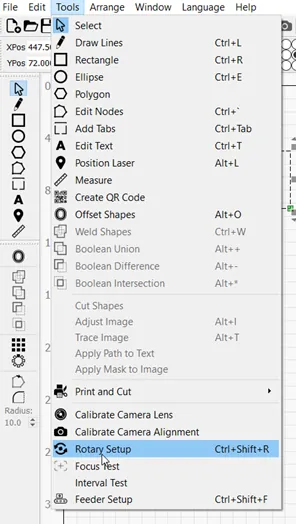
Gå sedan till Tools => Rotary setup i programmet LightBurn.
Se till att cirkeln för Roller (1) är svart. Kontrollera också att Enable Rotary (2) är påslaget. Det ser du på att reglaget är grönt.
Ange 10000 vid Steps per rotation (3). Det, tillsammans med rullens diameter, ser till att programmet får rätt mått.
Vid Roller diameter (4) anger du rullens diameter, som du skrev ner i början.
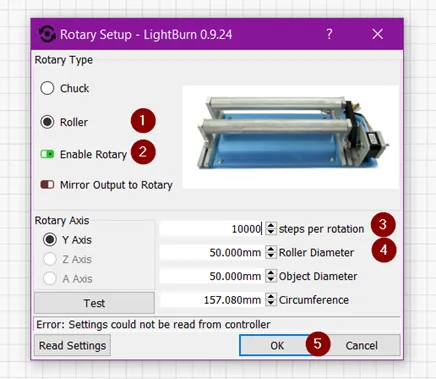
Du kan ange föremålets diameter. Programmet räknar då ut föremålets omkrets åt dig, men programmet behöver inte de värdena för att fungera. Du kan hoppa över Object Diameter och Circumference.
Klicka på OK när du har angett de uppgifter som behövs.
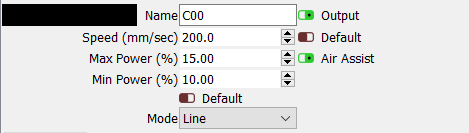
Rita en kvadrat på till exempel 2 gånger 2 cm. Den ska du skära lätt för att kontrollera att måtten verkligen blir 2 gånger 2 cm. Ställ in hastighet och effekt och skicka filen till lasermaskinen. Var försiktig! Linjerna ska synas men inte skära igenom materialet. Ställ läget på skärning [Line] men använd parametrar som du skulle använda för gravering!
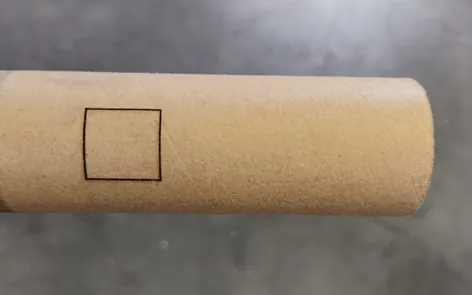
När linjerna syns på produkten är det viktigt att mäta linjen som går över rundningen. Använd ett måttband så att måttet blir rätt.
Är linjen inte 2 cm utan längre eller kortare måste du justera ‘Steps per rotation’. Du angav 10000; för att få exakt rätt storlek kan det till exempel behöva vara 9998 eller 10002. Du får prova dig fram till exakt rätt värde.
När storleken stämmer kan du börja arbeta med rullrotationen. Skriv ner värdet för steg per varv, så att du inte behöver göra det här varje gång du ska använda rotationsenheten.
Rotation med chuck
Section titled “Rotation med chuck”När du ska arbeta med chucken måste du fästa den på en av de motordrivna rullarna. Två rullar har 3 hål. Välj en av dem. Med rotationsenheten följer en liten påse med 3 gängstänger och skruvar. Skruva in gängstängerna en bit i chucken; på chuckens baksida finns 3 hål. Skruva inte in gängstängerna för långt.
Placera chucken framför rullen och för in gängstängerna genom hålen i rullen. Dra fast chucken med skruvarna. Se till att den sitter ordentligt fast.
Placera laserhuvudet i maskinens högra bakre hörn och tryck på Origin på maskinens display. Se till att starta från ‘User origin’ i programmet.
Placera rotationsenheten i maskinen med motorn till vänster på bordet. Anslut kabeln med kontakten till maskinen. På maskinens högra sida finns ett uttag där rotationsenhetens kontakt kan anslutas.
När rotationsenheten är ansluten kan du återställa maskinen. Eftersom du ställde laserhuvudet uppe till höger och programmet står på User Origin kolliderar laserhuvudet inte med rotationsenheten. Mät föremålets diameter med ett skjutmått. Skriv ner diametern, du behöver den senare.
Spänn fast produkten i chucken. Se till att den sitter ordentligt fast.
Flytta laserhuvudet mot produkten. Du märker att du inte kan röra dig i Y-led med knapparna. X-axeln kan du däremot flytta med knapparna. När laserhuvudet står rätt i X-led kan du flytta huvudet rätt i Y-led för hand. Placera laserhuvudet ovanför produktens mitt (högsta punkt). Ställ in fokushöjden. Var försiktig med autofokussensorn; vi rekommenderar att du inte använder den med rotationsenheten. Det är bäst att ställa in rätt fokushöjd för hand.
Är avståndet mellan föremålet och laserhuvudet för stort kan du flytta laserhuvudet bakåt en bit. Höj bordet lite med knappen Z+. Flytta sedan tillbaka laserhuvudet ovanför föremålets högsta punkt.
Öppna sedan programmet LightBurn på datorn. Gå till Tools => Rotary setup.
Se till att cirkeln för Chuck (1) är svart. Se till att Enable Rotary (2) är påslaget; det ser du på att reglaget blir grönt. Vid Steps per rotation (3) anger du 10000. Det, tillsammans med föremålets rätta diameter, ser till att programmet får rätt mått. Vid Object Diameter (4) anger du föremålets diameter, som du skrev ner i början. Programmet räknar själv ut omkretsen.
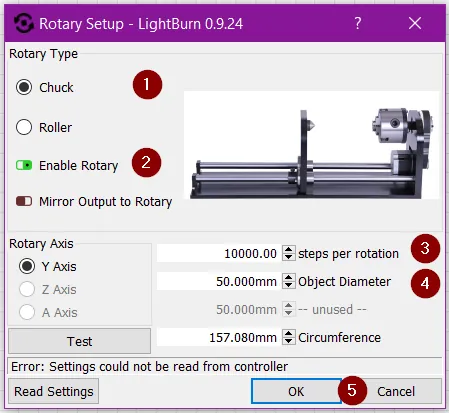
Klicka på OK när du har angett de uppgifter som behövs.
Rita en kvadrat på till exempel 2 gånger 2 cm. Den ska du skära lätt för att kontrollera att måtten verkligen blir 2 gånger 2 cm. Ställ in hastighet och effekt och skicka filen till lasermaskinen. Var försiktig! Linjerna ska synas. Ställ läget på skärning [Line] men använd parametrar som du skulle använda för gravering!
När linjen syns på produkten är det viktigt att mäta linjen som går över rundningen. Använd ett måttband så att måttet blir rätt.
Är linjen inte 2 cm utan längre eller kortare måste du justera [Steps per rotation]. Du angav 10000; för att få exakt rätt storlek kan det till exempel behöva vara 9998 eller 10002. Du får prova dig fram till exakt rätt värde.
När storleken stämmer kan du börja arbeta med chucken. Så fort du ska bearbeta ett annat föremål måste du mäta dess diameter igen och ange den i programmet. Gör du inte det blir måtten fel.
Skriv ner värdet för steg per varv, så att du inte behöver göra det här varje gång du ska använda rotationsenheten.
Hur går jag tillbaka från rotation till att arbeta på bordet?
Section titled “Hur går jag tillbaka från rotation till att arbeta på bordet?”Ta bort föremålet från rotationsenheten. Flytta vid behov laserhuvudet bakåt för att få mer utrymme att ta ut föremålet.
Dra ut rotationsenhetens kontakt ur uttaget. Lyft ut rotationsenheten ur maskinen. Har du tagit ut bordet ur lasermaskinen kan du sätta tillbaka det.
Gå till Tools => Rotary setup i programmet LightBurn.
Stäng av Enable Rotary (1). Det ser du på att reglaget blir rött. Klicka sedan på OK (2).
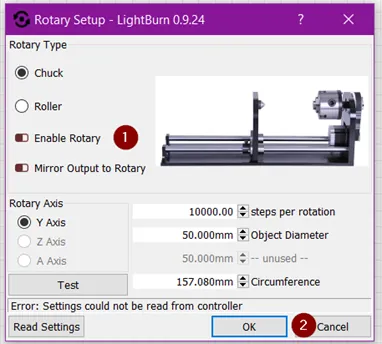
När du har gjort de här stegen måste du återställa maskinen. Laserhuvudet går tillbaka till det övre högra hörnet. Nu kan du börja skära eller gravera en plan produkt igen.
Produkten är konisk, kan jag justera rotationsenheten?
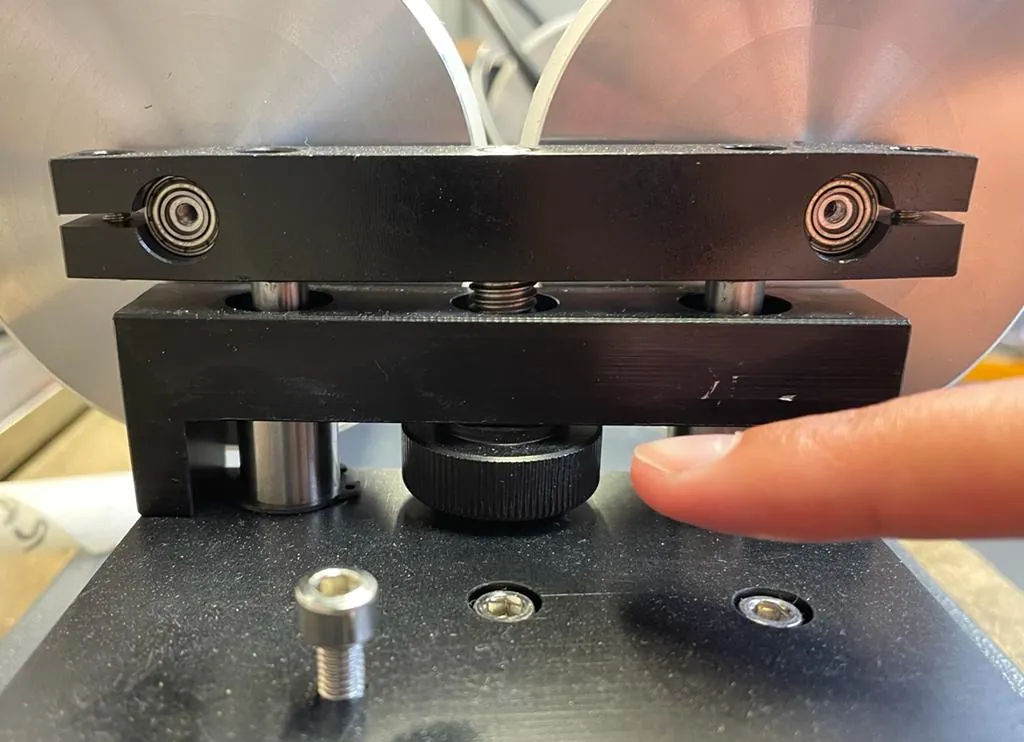
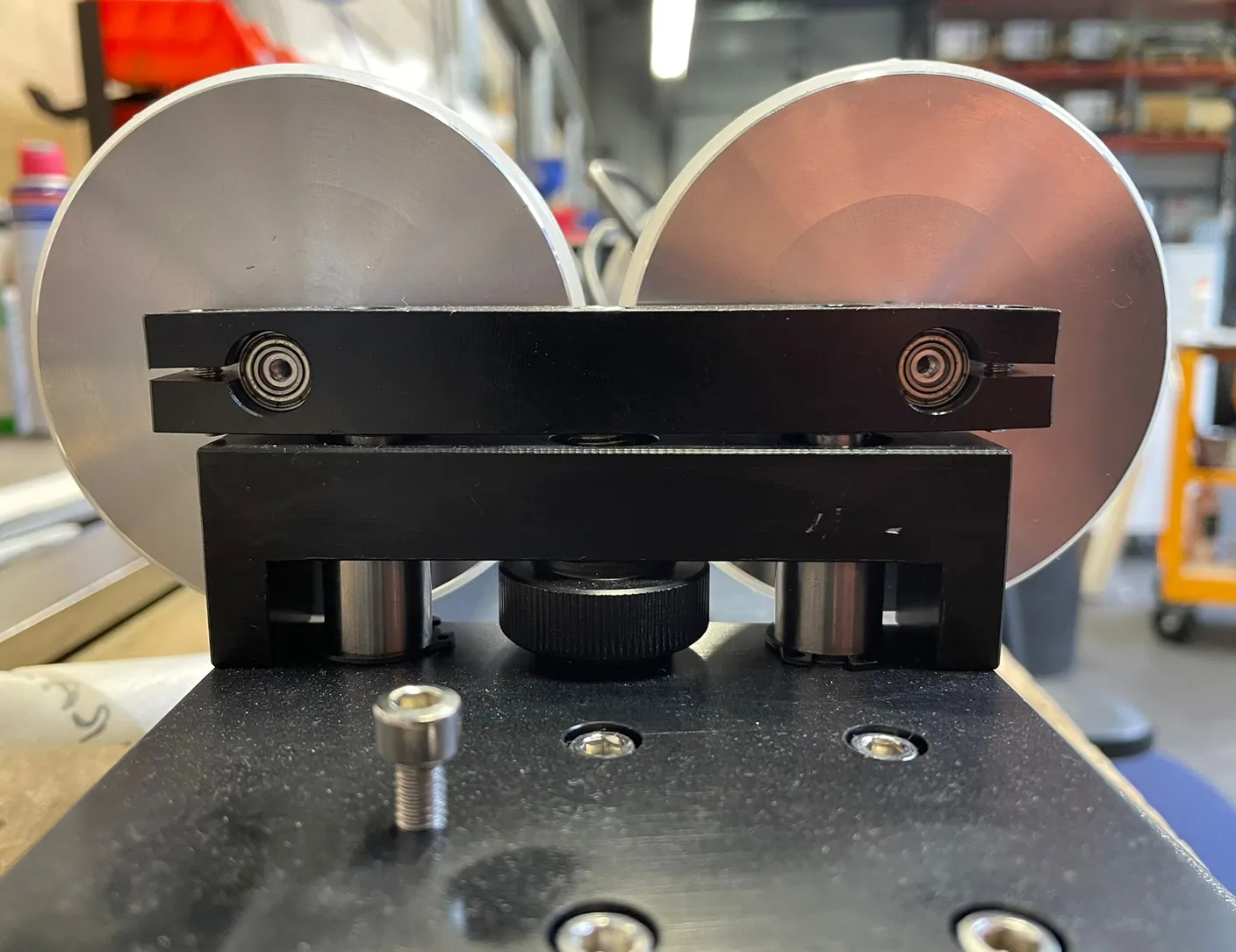
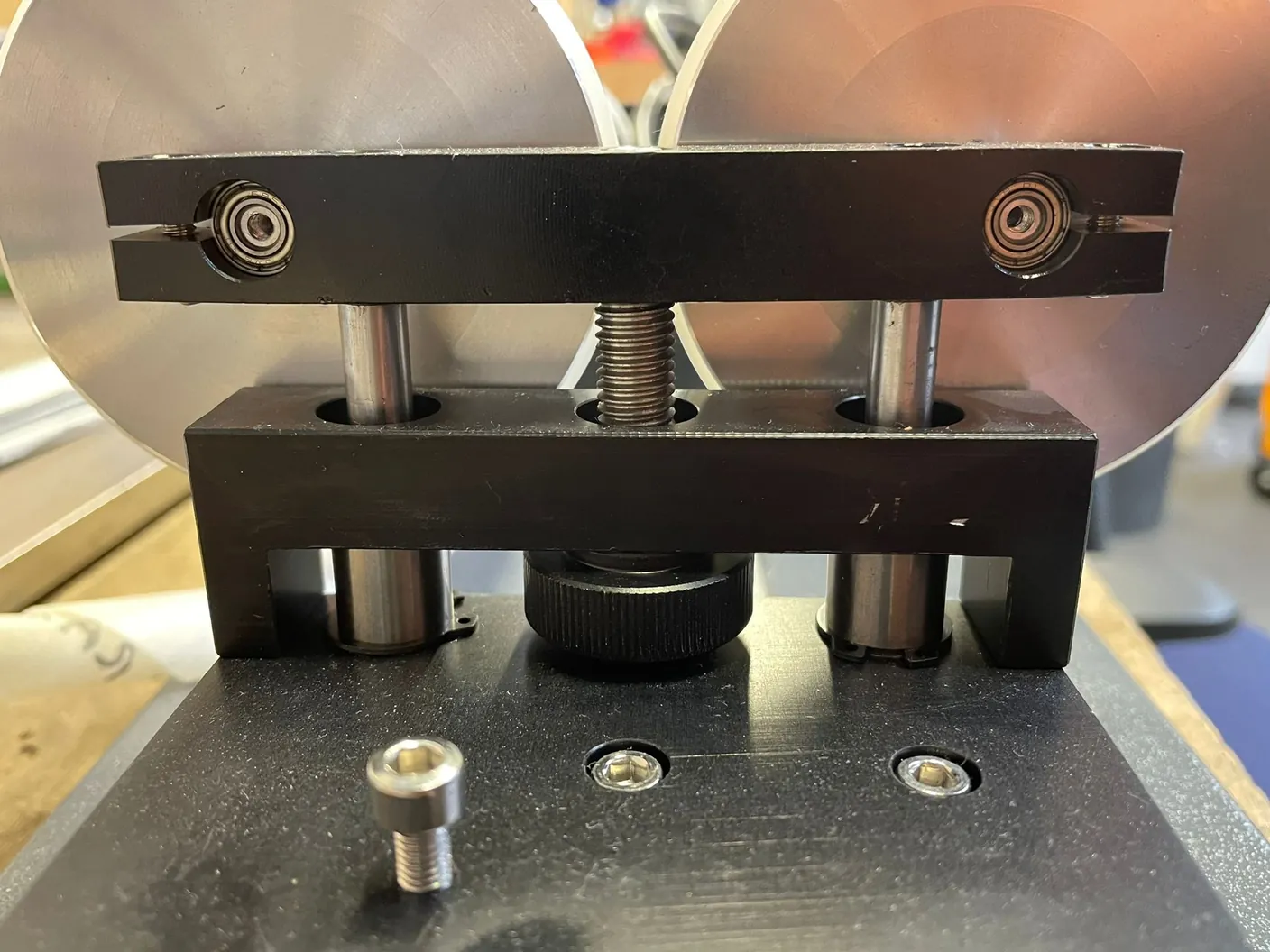
Section titled “Produkten är konisk, kan jag justera rotationsenheten?”Har du en konisk produkt måste den ändå ligga parallellt med X-axeln. Gör den inte det blir fokushöjden inte densamma överallt, och graveringen blir inte bra. För att lösa det finns en justerskruv på rotationsenheten som du kan justera rullarnas höjd med. Den kan bara användas med rullarna, inte när du använder chucken. När rotationsenheten är ansluten i maskinen lägger du produkten på rullarna. Vrid sedan på justerskruven så att produkten ligger parallellt med X-axeln.