

Varför och hur skapar jag en loggfil för BRM Extractor?
Så skapar du en loggfil
Section titled “Så skapar du en loggfil”När du använder en BRM Extractor kan du stöta på ett problem som du inte direkt ser orsaken till. Då kan det vara bra att skapa en loggfil och mejla den till oss, så kan vi se om vi hittar orsaken.
Tyvärr kan inte alla BRM Extractor skapa en loggfil. Är du osäker på om din kan det, öppna luckan på utsugets framsida. Finns det en öppning ovanför filtren där du kan sätta i ett USB-minne går det att skapa en loggfil. På BRM Extractor L / XL / XXL kan USB-porten också sitta på utsugets högra sida.
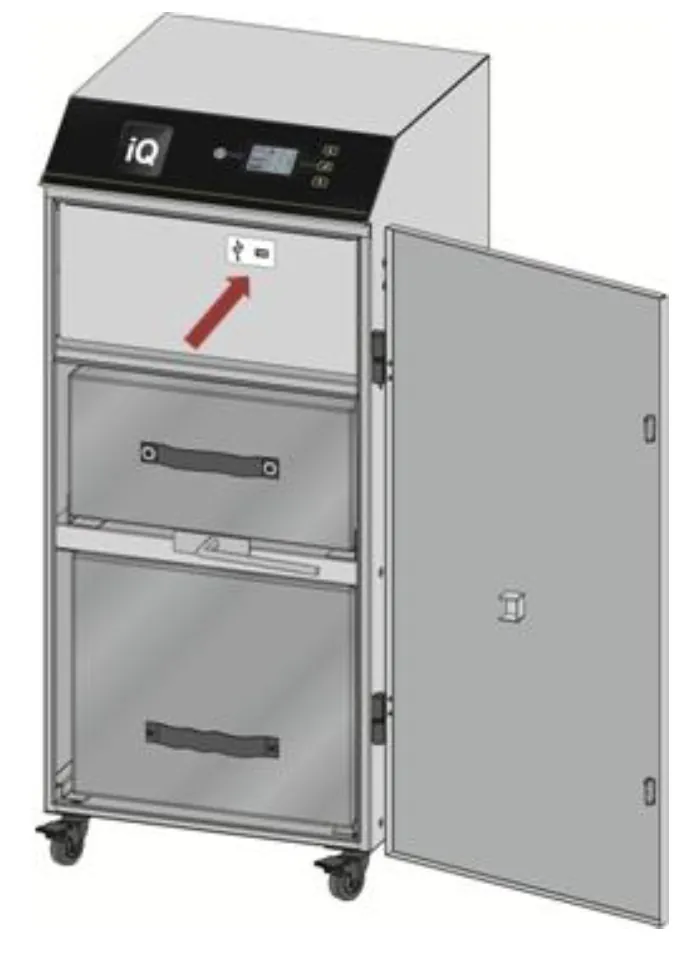
Följ instruktionerna nedan för att skapa en loggfil
Section titled “Följ instruktionerna nedan för att skapa en loggfil”Ta ett USB-minne som rymmer högst 8 GB. USB-minnet måste också vara tomt och formaterat (FAT32). Se till att BRM Extractor står i standby. Strömknappen på displayen lyser då rött.
Öppna luckan på BRM Extractor och sätt i USB-minnet i öppningen. Sitter USB-porten på utsugets sida tar du bort dammskyddet av silikon och sätter i USB-minnet.
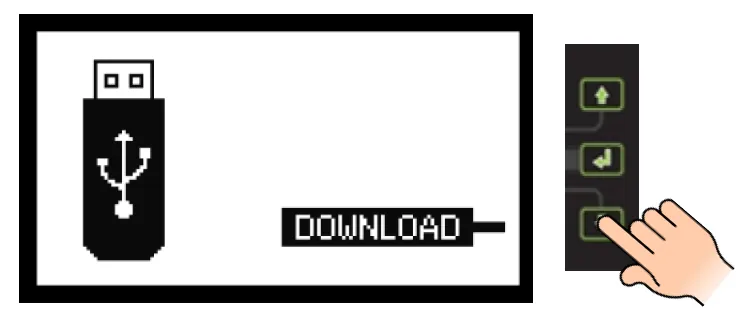
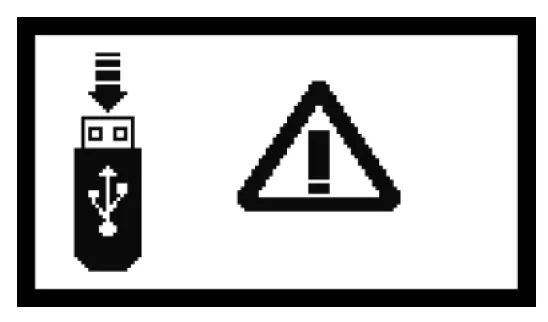
LCD-displayen visar ikonen nedan. Tryck på knappen bredvid ordet “DOWNLOAD”.
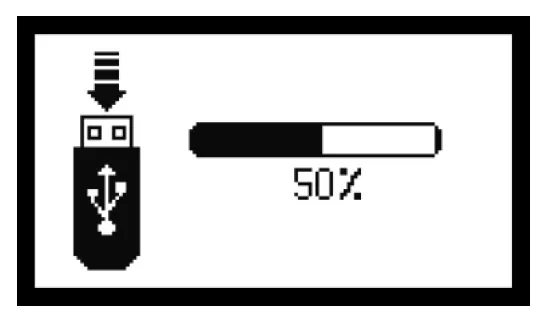
Displayen visar en förloppsindikator.
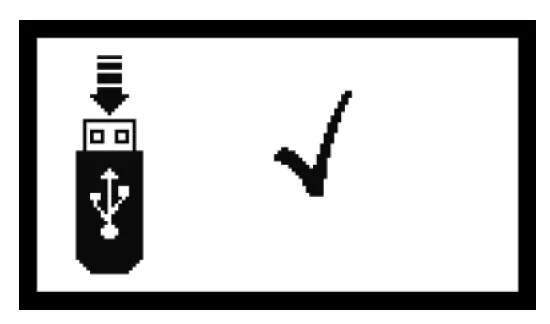
Så fort en bock visas på displayen har nedladdningen lyckats, och du kan ta ut USB-minnet.
Visas en triangel med ett utropstecken har nedladdningen misslyckats. Kontrollera att USB-minnet rymmer högst 8 GB och att formateringen lyckades. Stämmer allt det, prova ett annat USB-minne med samma specifikationer.
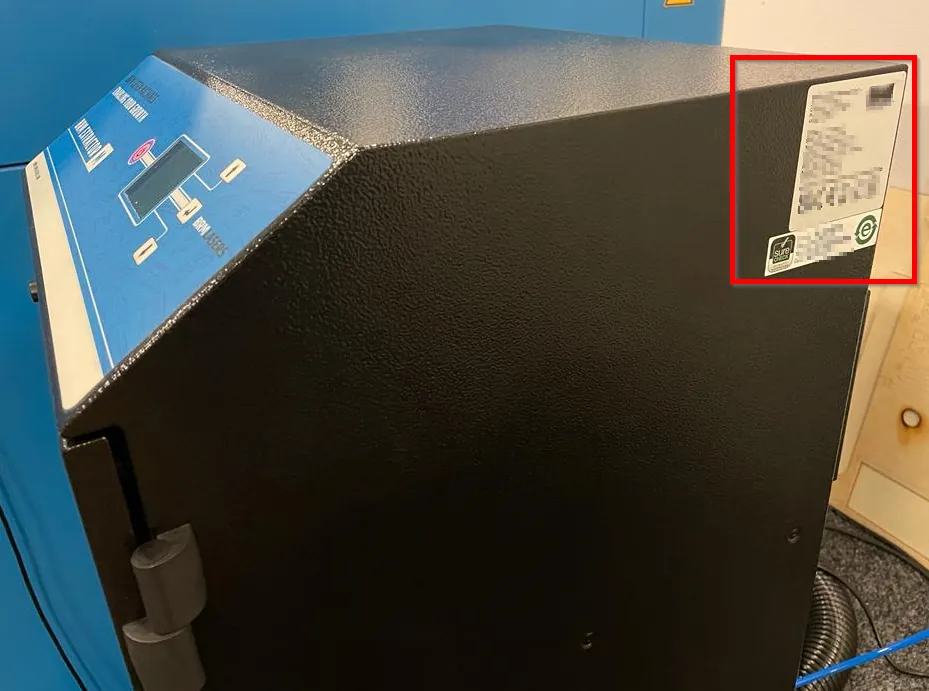
När du har skapat en loggfil kan du skicka den till BRM Lasers via support@brmlasers.com. Två filer har skapats, och båda behövs för att vi ska kunna ta fram det vi behöver. Skicka också en bild av typskylten på BRM Extractor och en beskrivning av problemet, så att vi har en fullständig bild.
Relaterade artiklar
Section titled “Relaterade artiklar”- Laserrök, och varför utsug inte är valfritt - Vad maskinen släpper ut, och vad utsuget skyddar