

Hur laddar jag in maskinprofilen i LightBurn?
Har du en Slim, Pro eller ny Open Bed har du fått ett USB-minne med maskinen, med den maskinspecifika LightBurn-säkerhetskopian, inklusive maskinprofilen. Har du LightBurn installerat på en annan dator är det viktigt att du laddar in maskinprofilen där också, för att få bästa skär- och graverresultat.
Sätt i USB-minnet i datorn så att du kan ladda in filen direkt. Det är också alltid klokt att spara säkerhetskopian på datorn, om du skulle tappa bort USB-minnet. Spara också licensnyckeln till LightBurn, som också finns på USB-minnet, någonstans på datorn så att du alltid hittar den.
Öppna LightBurn. Till höger på skärmen hittar du knappen “Devices”.
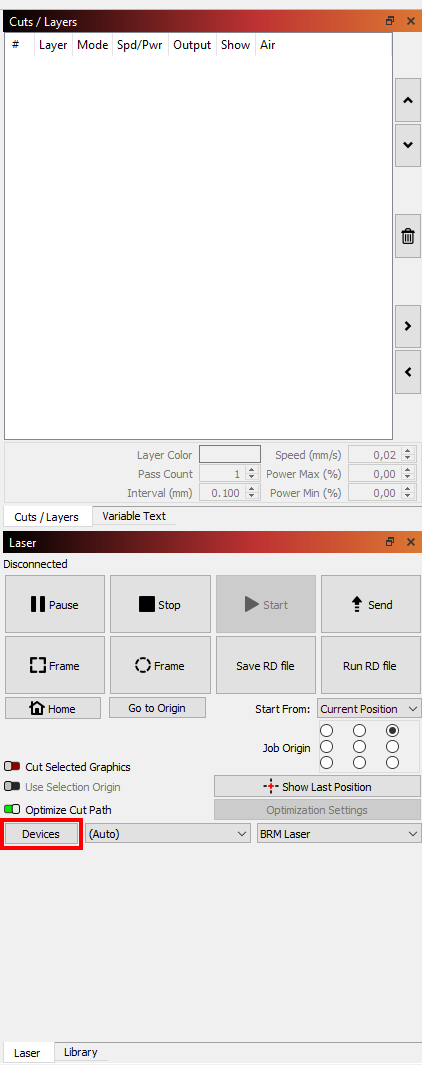
Klicka på den. Välj sedan ‘Import’.
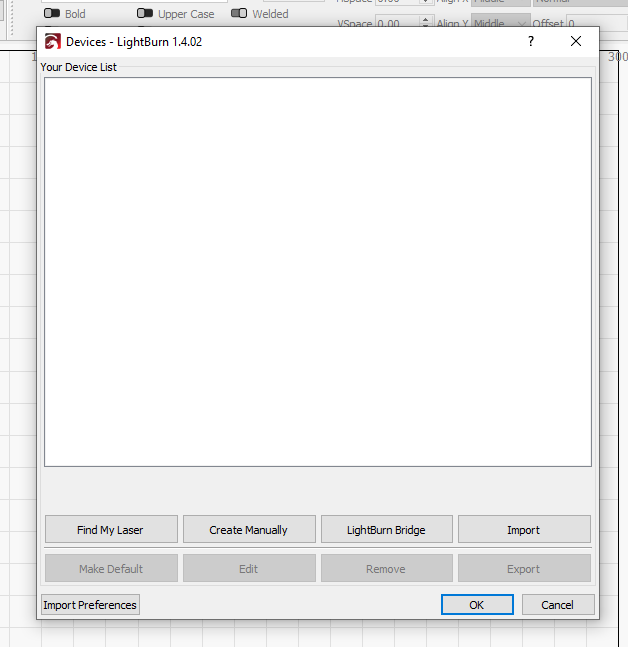
I fönstret som öppnas letar du upp säkerhetskopian. Markera filen och klicka på Open.
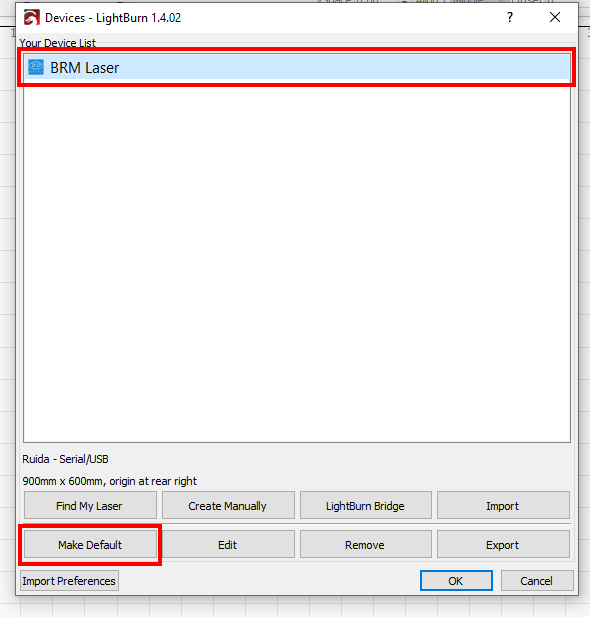
Du kommer då tillbaka till fönstret Devices. Där visas nu maskinens serienummer. Klicka på namnet så att raden blir blå. Klicka sedan på Make Default och därefter på Ok. Nu har du laddat in säkerhetskopian.
Har du frågor kan du alltid skicka ett ärende.
Har du ingen maskinprofil ännu måste du skapa den manuellt. Via den här länken kan du läsa hur du gör.