

Möjliga felmeddelanden på maskinen
Machine protected
Section titled “Machine protected”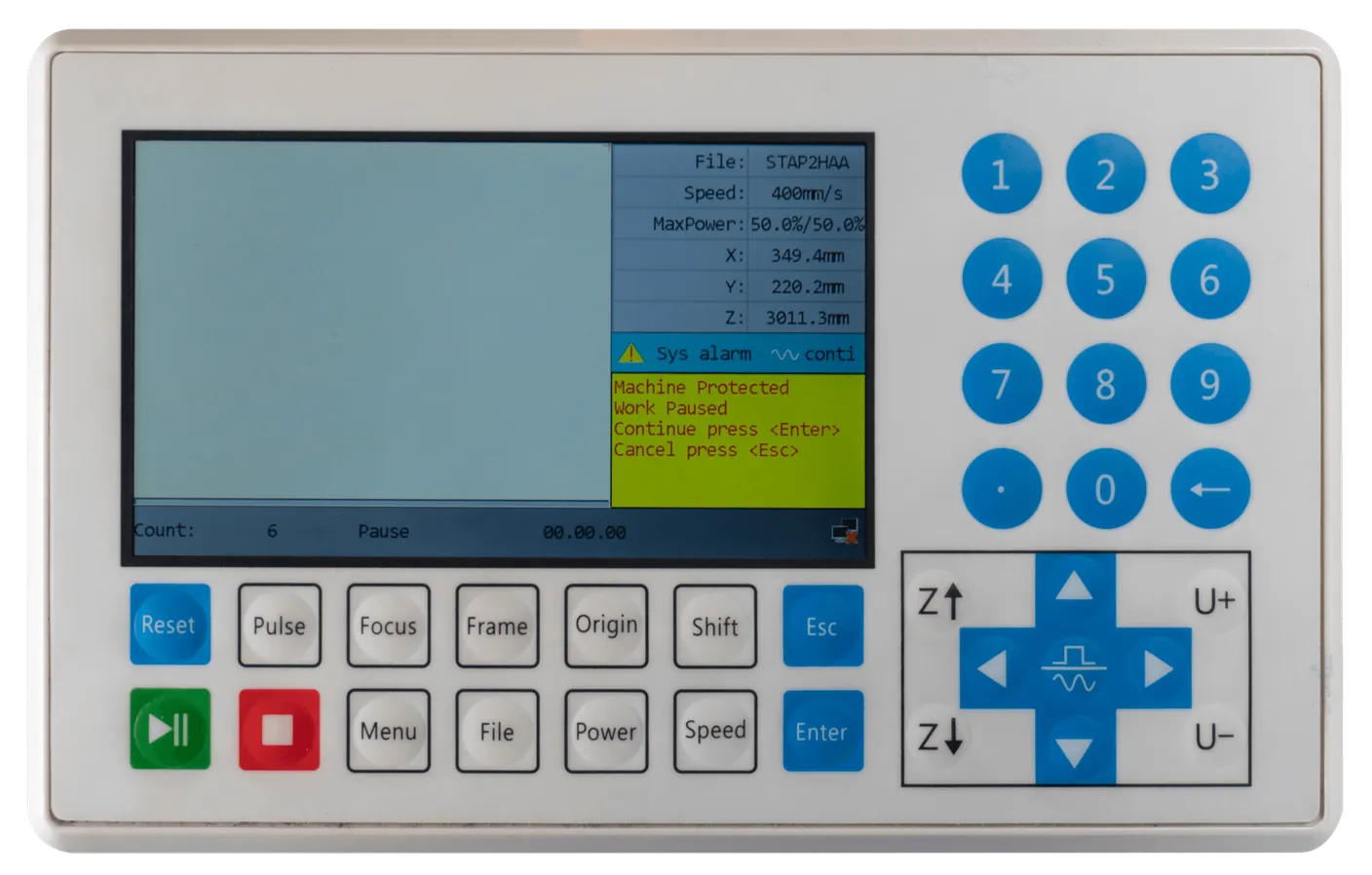
Det här felet uppstår när någon av lasermaskinens luckor inte är ordentligt stängd. Det gäller alla luckor till utrymmen som laserstrålen kan nå. Felet kan också uppstå när luckorna är stängda men signalen inte registreras.
Är luckorna ordentligt stängda kan du öppna dem en i taget och stänga dem igen. Registrerar någon av sensorerna inte den stängda luckan ordentligt kan det göra att den registrerar igen och fungerar som den ska. Är alla luckor stängda och det inte hjälper att öppna och stänga dem igen, kontrollera om nödstoppet är aktiverat, det kan också ge felet. Är det inte det kan en av sensorerna ha slutat fungera. Då behövs en tekniker på plats.
Hard Limit Prot
Section titled “Hard Limit Prot”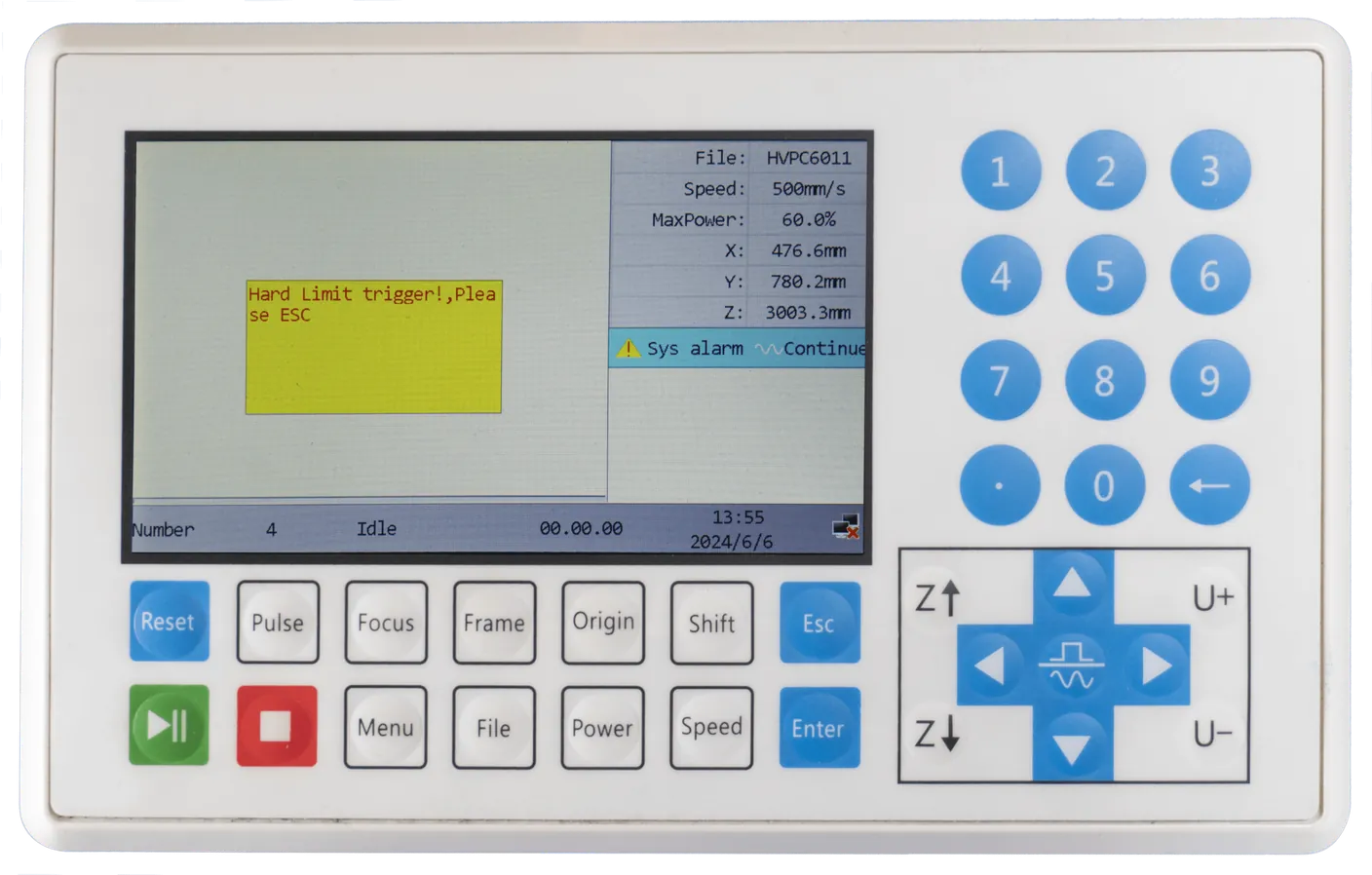
Det här felet visas när Y-, X- eller Z-sensorn nås. Det kan till exempel hända när du inte har referenskört axlarna. Hard Limit Prot kan uppstå när X- eller Y-axeln känner av sensorn. Axeln kan då inte röra sig längre, och ett fel uppstår.
Du undviker Hard Limit Prot genom att alltid referensköra axlarna när du slår på maskinen. Hard Limit Prot på Z-axeln förhindrar du genom att se till att laserhuvudet inte står för lågt när du arbetar med autofokus. Du behöver också sänka Z-axeln något från det översta läget, så att det finns tillräckligt med utrymme för rätt höjd mellan materialet och autofokussensorn. I diagnosskärmen [Menu => Function+ => Diagnoses+] kan du kontrollera Hard Limit Prot och se vilken axel det gäller.
X Slop over
Section titled “X Slop over”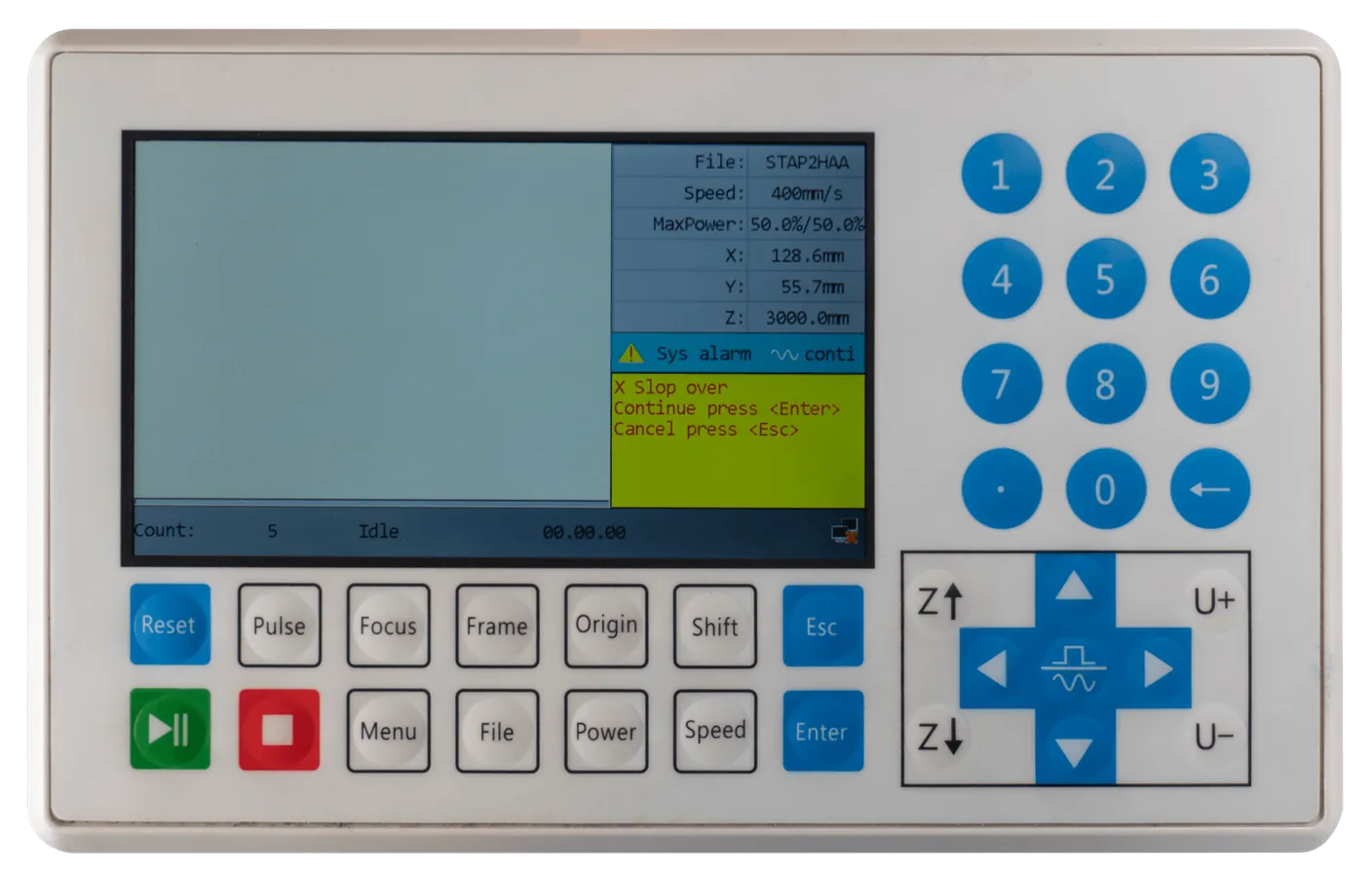
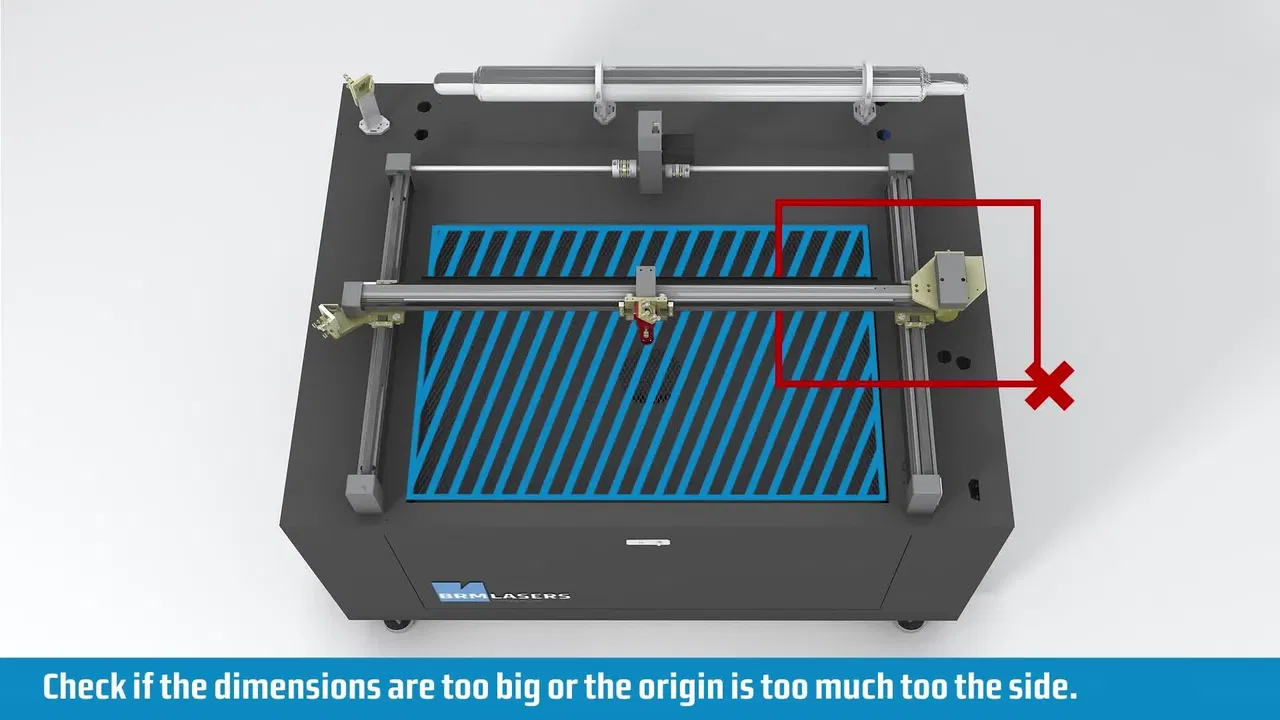
Det här felet uppstår när maskinen måste röra sig utanför X-axelns område för att skära eller gravera jobbet. Det kan till exempel hända när du vill skära eller gravera produkten i ett hörn och har satt jobbets origo utanför arbetsytan.
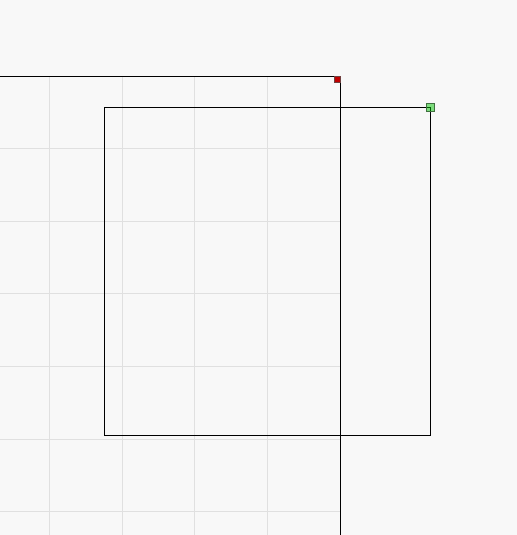
Nedan finns en skärmbild som visar det. Märker maskinen att en del av jobbet ligger utanför arbetsytan kan den inte göra rörelsen.
Arbetar du med Origin-knappen på maskinen måste du flytta axlarna till en position längre från kanten. Klicka sedan på Origin igen för att ställa in den nya positionen som origo.
Använder du Absolute Coordinate i programmet måste du flytta ritningen i programmet så att den ligger längre från kanten.
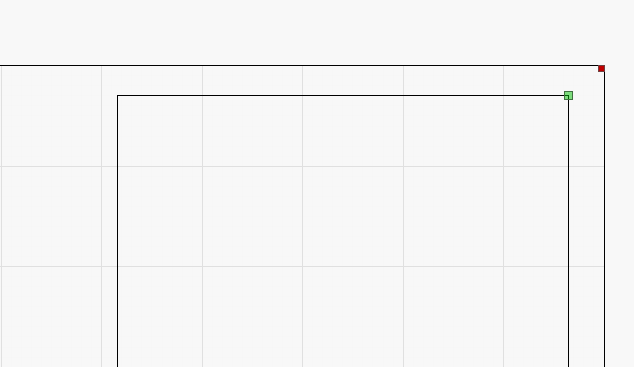
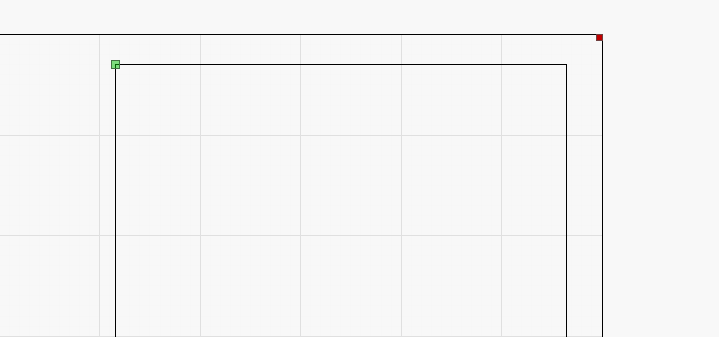
Du måste också kontrollera i programmet var ritningens origo ligger. Vill du arbeta i det övre högra hörnet och har tryckt på Origin-knappen för att sätta origo där, kan ritningens origo ligga i det övre vänstra hörnet. Då räknar maskinen från det övre vänstra hörnet, och laserhuvudet måste röra sig åt höger. Det går inte, eftersom maskinens arbetsyta tar slut där. Sätter du ritningens origo uppe till höger kan du börja skära där, eftersom laserhuvudet nu rör sig åt vänster och det finns tillräckligt med utrymme.
Den gröna punkten i ritningen visar ritningens origo. Se exemplen nedan.
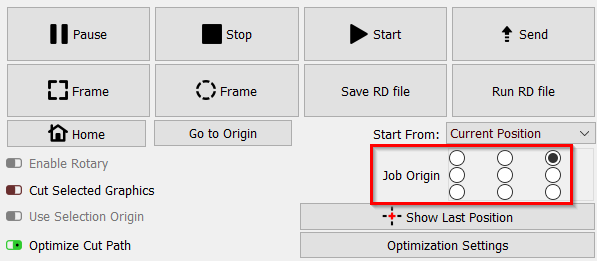
För att ändra ritningens origo kan du välja mellan flera punkter:
Felet kan också uppstå när du ska gravera eller märka för nära arbetsytans kant. Vid gravering och märkning behöver laserhuvudet utrymme att accelerera och bromsa. Jobbet ligger då inom arbetsytan, men maskinen har inte tillräckligt med utrymme för att komma upp i hastighet eller bromsa in. Även då uppstår felet.
Nedan finns ett exempel på felet under gravering.

I så fall måste du flytta jobbet mer mot mitten av arbetsytan. Väljer du Continue och trycker på [Enter] kan maskinen börja göra det den ska. Felet kommer dock tillbaka så fort den får signalen att laserhuvudet ska röra sig utanför arbetsytan. Det kan till exempel hända halvvägs genom graveringen, och då måste du stoppa programmet. Tryck på [Esc] för att stoppa programmet. Du kan välja ett annat ställe att börja på och sedan trycka på [Start] igen. Väljer du Cancel och trycker på [Esc] stoppar du och kan välja en ny position att arbeta på.
Y Slop over
Section titled “Y Slop over”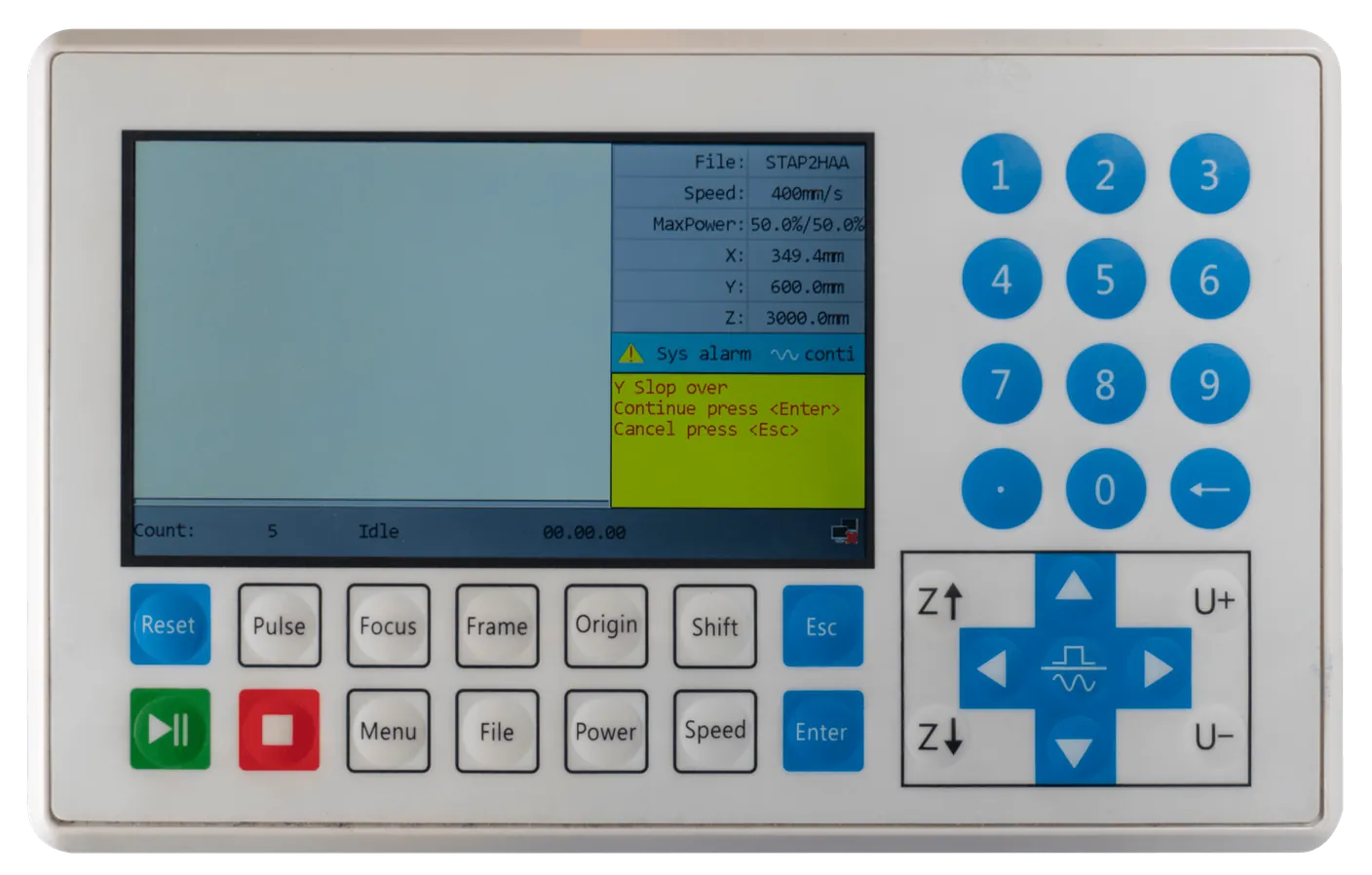
Det här felet uppstår när maskinen måste röra sig utanför Y-axelns område för att skära eller gravera jobbet. Det kan till exempel hända när du vill skära eller gravera produkten i ett hörn och har satt jobbets origo utanför arbetsytan.
Nedan finns en skärmbild som visar det. Märker maskinen att en del av jobbet ligger utanför arbetsytan kan den inte göra rörelsen.
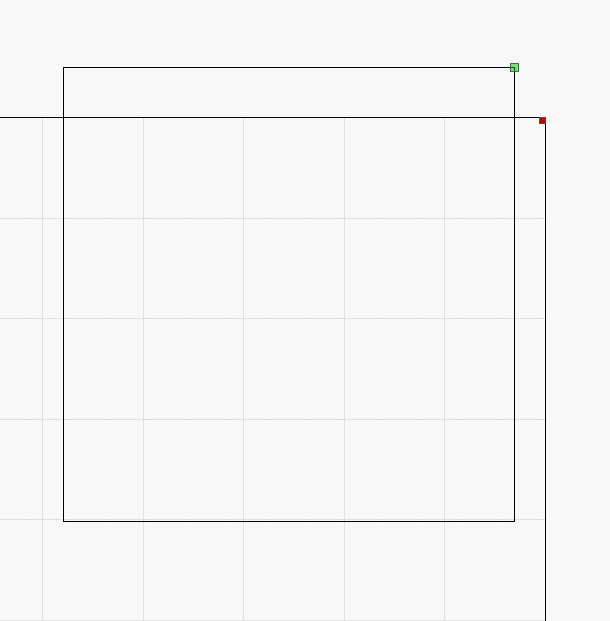
Arbetar du med Origin-knappen på maskinen måste du flytta axlarna till en position längre från kanten. Klicka sedan på [Origin] igen för att ställa in den nya positionen som origo.
Använder du Absolute Coordinate i programmet måste du flytta ritningen i programmet så att den ligger längre från kanten.
Du måste också kontrollera i programmet var ritningens origo ligger. Vill du arbeta i det övre högra hörnet och har tryckt på Origin-knappen för att sätta origo där, kan ritningens origo ligga i det nedre högra hörnet. Då räknar maskinen från det nedre högra hörnet, och laserhuvudet måste röra sig uppåt. Det går inte, eftersom maskinens arbetsyta tar slut där. Sätter du ritningens origo uppe till höger kan du börja skära där, eftersom laserhuvudet nu rör sig nedåt och det finns tillräckligt med utrymme.
Den gröna punkten i ritningen visar ritningens origo. Se exemplen nedan.
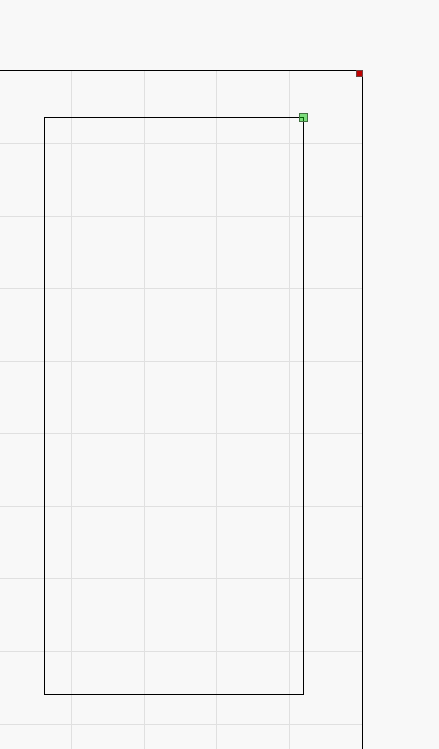
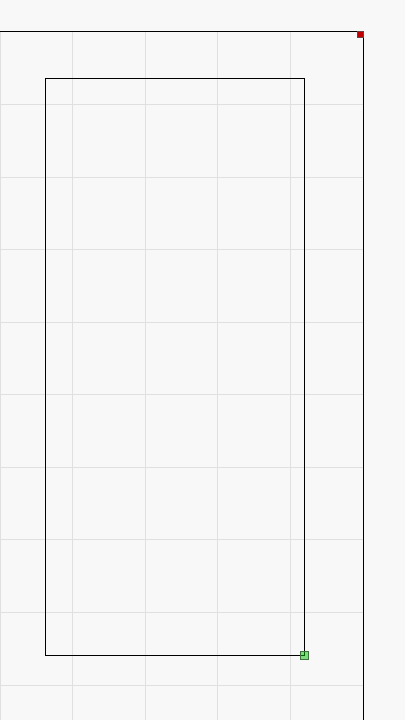
För att ändra ritningens origo kan du välja mellan flera punkter:
Felet kan också uppstå när du ska gravera eller märka för nära arbetsytans kant. Vid gravering och märkning behöver laserhuvudet utrymme att accelerera och bromsa. Jobbet ligger då inom arbetsytan, men maskinen har inte tillräckligt med utrymme för att komma upp i hastighet eller bromsa in.
Nedan finns ett exempel på felet under gravering.
I så fall måste du flytta jobbet mer mot mitten av arbetsytan.
Uppstår felet när du arbetar med rotationsaxeln hjälper det att flytta rotationen med knapparna U+ och U-. I princip kan rotationen snurra hur långt som helst, men den får arbetsytans mått. Är arbetsytan på Y-axeln 900 mm blir rotationens arbetsyta också 900 mm. Även med rotationen kan du alltså komma för nära arbetsytans kanter. Får du felet Y Slop over, gör några varv med knapparna U+ och U-. Tryck på Origin-knappen på maskinens display.
Väljer du Continue och trycker på [Enter] kan maskinen börja göra det den ska. Felet kommer dock tillbaka så fort den får signalen att laserhuvudet ska röra sig utanför arbetsytan. Det kan till exempel hända halvvägs genom graveringen, och då måste du stoppa programmet. Tryck på [Esc] för att stoppa programmet. Du kan välja ett annat ställe att börja på och sedan trycka på [Start] igen. Väljer du Cancel och trycker på [Esc] stoppar du och kan välja en ny position att arbeta på.
Frame slop
Section titled “Frame slop”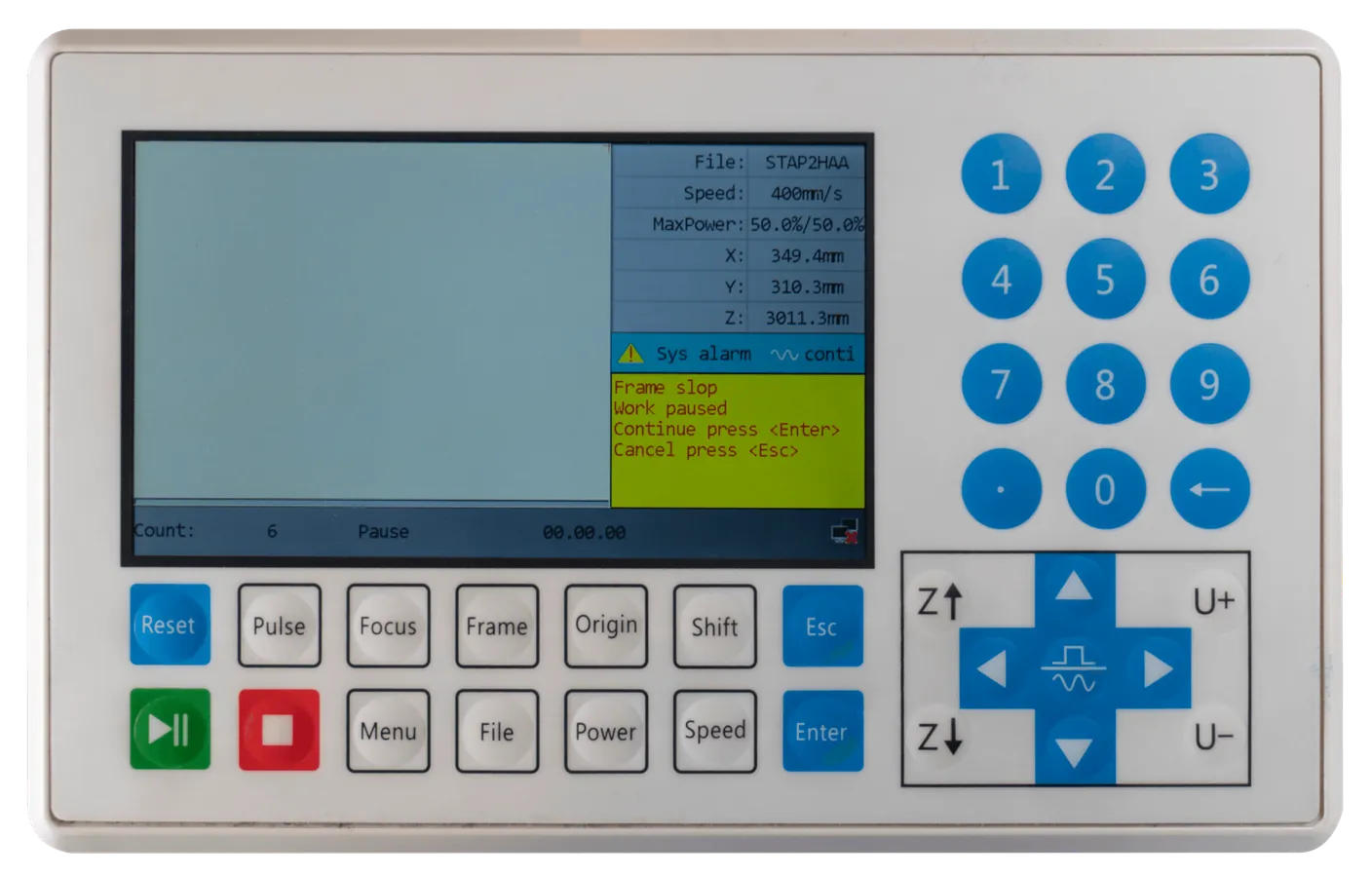
Det här felet uppstår när du kör ramen och jobbet ligger utanför arbetsytan.
Är du säker på att jobbet ligger mitt på arbetsytan kan du ha en hjälplinje eller ram i programmet som du inte vill skära. Den hjälplinjen tas ändå med när ramen körs.
Det kan också vara så att du inte har tryckt på [Origin] ännu. Maskinen använder då det senaste origo du angav. Det kan ligga nära maskinens kant, så att jobbet inte ryms på arbetsytan och felet uppstår.
Använder du Absolute Coordinate i programmet måste du flytta ritningen i programmet så att den ligger längre från kanten.
Du måste också kontrollera i programmet var ritningens origo ligger. Vill du arbeta i det övre högra hörnet och har satt origo där, kan ritningens origo ligga i det nedre högra hörnet. Då räknar maskinen från det nedre högra hörnet, och laserhuvudet måste röra sig uppåt. Det går inte, eftersom maskinens arbetsyta tar slut där. Sätter du ritningens origo uppe till höger kan du börja skära där, eftersom laserhuvudet nu rör sig nedåt och det finns tillräckligt med utrymme. Samma sak gäller den andra axeln. Vill du arbeta uppe till höger och har satt origo uppe till vänster får du också felet.
Den gröna punkten i ritningen visar ritningens origo. Se exemplen nedan.
För att ändra ritningens origo kan du välja mellan flera punkter:
Har du till exempel en hjälpram som du inte vill skära, men objektet du vill skära är litet och ligger mitt på arbetsytan, kan du trycka på [Enter] för att fortsätta. Ramkörningen fortsätter, men en bit skärs av och ramen stämmer inte längre. När du sedan trycker på [Start] på lasermaskinens display skärs produkten, om den är tillräckligt liten och ligger tillräckligt långt från arbetsytans kanter.
Klickar du på [Esc] för att avbryta stoppar ramkörningen. Du kan kontrollera om du försöker arbeta för nära arbetsytans kanter och flytta jobbet en bit längre bort från dem. Du kan också kontrollera om det finns en hjälpram eller liknande i ritningen som orsakar felet. Du kan trycka på Origin-knappen igen för att vara säker på att du faktiskt arbetar på det angivna stället.
Water prot 1
Section titled “Water prot 1”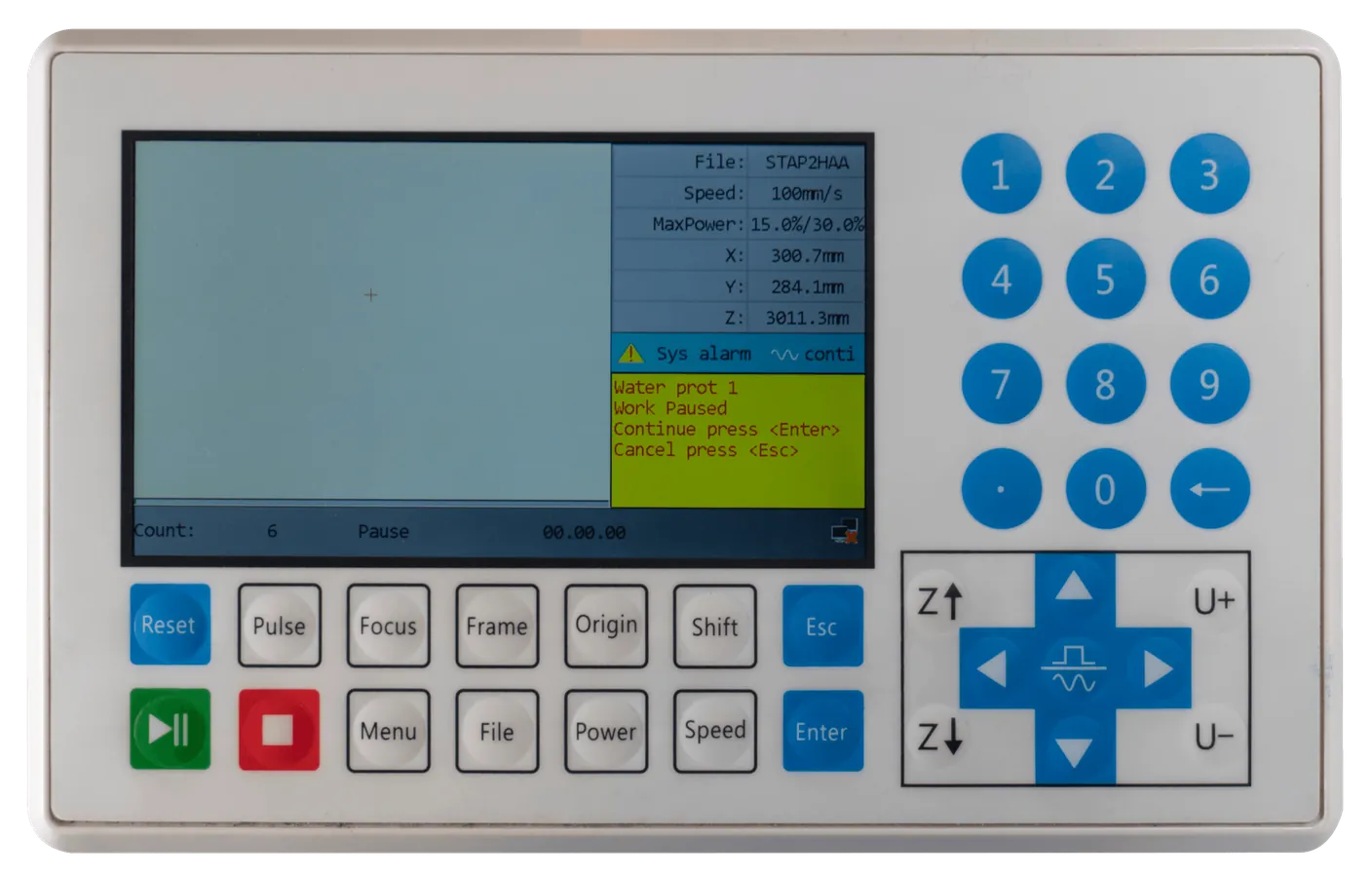
Det här felet betyder att signalen från vattenkylaren inte tas emot. När felet är aktivt kan du inte skära, gravera eller märka. Vattnet i laserkällan måste pumpas runt hela tiden för att förhindra skador.
Visas Water prot 1 kanske vattenkylaren inte är på. Kontrollera att strömbrytaren Auxiliary står rätt. På BRM Pro sitter den på maskinens högra sida, på knappanelen. På BRM Slim sitter den ovanför displayen på maskinen. Är den påslagen kan du sedan kontrollera om själva vattenkylaren är påslagen.
Är vattenkylaren på kan larmkabeln på dess baksida vara dåligt ansluten eller ha lossnat. Sitter larmkabeln inte ordentligt, ta ut den ur vattenkylaren och sätt i den igen.
Är allt rätt anslutet kan vattenkylaren visa ett larm. Det ser du på vattenkylarens display. Den kan visa en felkod. Den röda lampan under displayen kan också lysa, och larmsignalen kan ljuda.
Beroende på vilket fel vattenkylaren har kan en tekniker från BRM behövas. Är allt påslaget och vattenkylaren inte larmar, men felet ändå finns kvar, behövs en tekniker från BRM.
Machine Protected
Section titled “Machine Protected”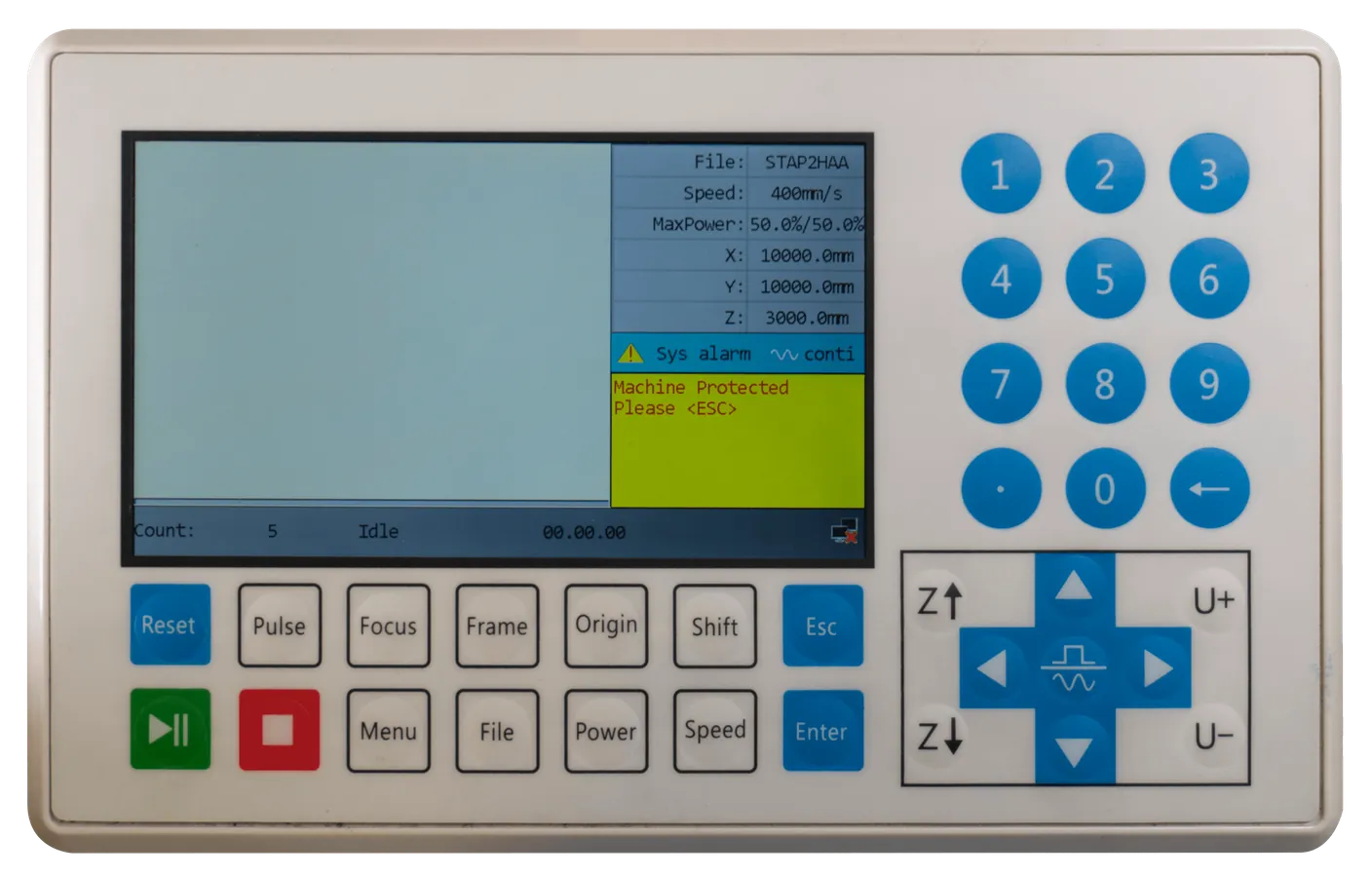
Det här felet uppstår när någon av luckorna inte är ordentligt stängd eller när nödstoppsknappen är aktiverad. Det gäller alla luckor till utrymmen som laserstrålen kan nå. Felet kan också uppstå när luckorna är stängda men signalen inte registreras.
Är luckorna ordentligt stängda kan du öppna dem en i taget och stänga dem igen. Registrerar sensorn inte de stängda luckorna ordentligt kan det göra att den registrerar igen och fungerar som den ska.
Har du kontrollerat luckorna och allt verkar stämma kan du trycka på [Enter] för att fortsätta. Maskinen har gått in i pausläge, så när du trycker på [Enter] fortsätter du där du slutade.
Trycker du på [Esc] stoppas programmet. Laserhuvudet går tillbaka dit du började skära eller gravera. Vill du fortsätta med samma program måste du starta det igen.
Är alla luckor stängda och det inte hjälper att öppna och stänga dem igen kan en av sensorerna ha slutat fungera. Då behövs en tekniker på plats. Du kan alltid skicka ett ärende till oss om du behöver hjälp.
Relaterade artiklar
Section titled “Relaterade artiklar”- Lasern skär inte längre igenom - Den ordnade checklistan när det finns en stråle men den inte längre går igenom