

Exportera filer från Illustrator till LaserWork
Innan du börjar, se till att “Document color mode” i Illustrator är inställt på RGB:
File => Document color mode
Hur skapar jag en skärlinje?
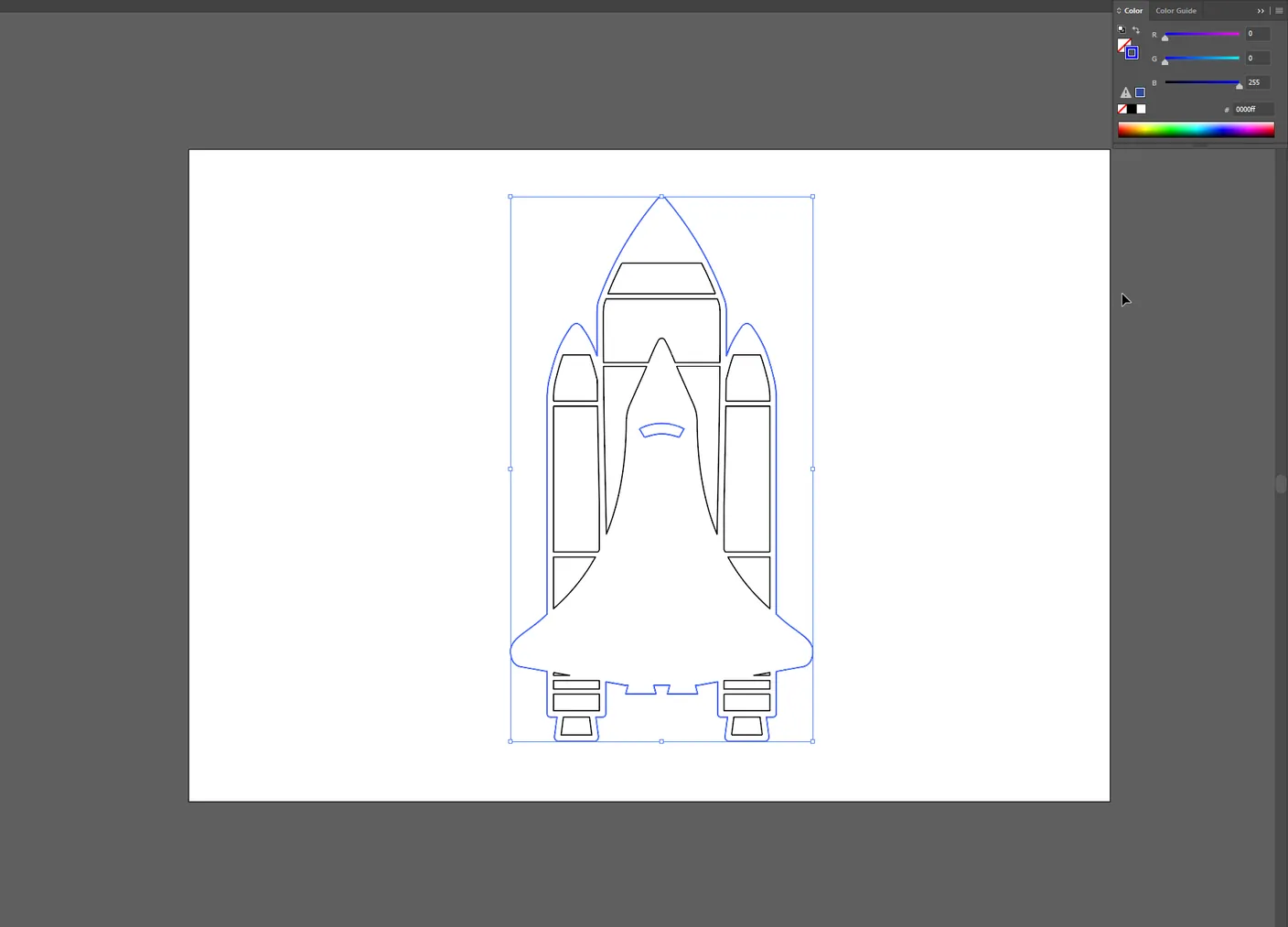
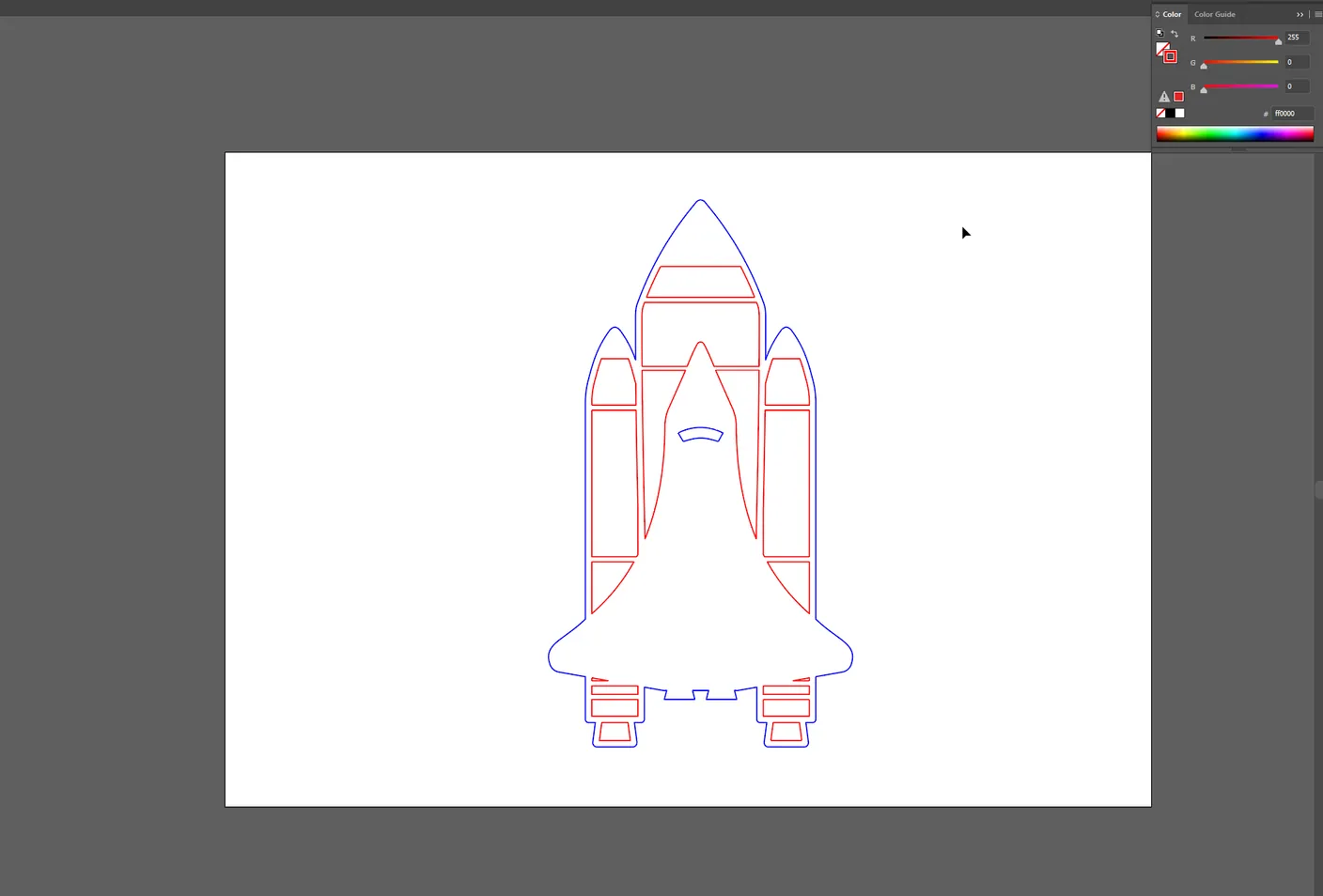
Section titled “Hur skapar jag en skärlinje?”Se till att hela skärlinjen har samma linjefärg. I det här exemplet är hela skärlinjen blå:
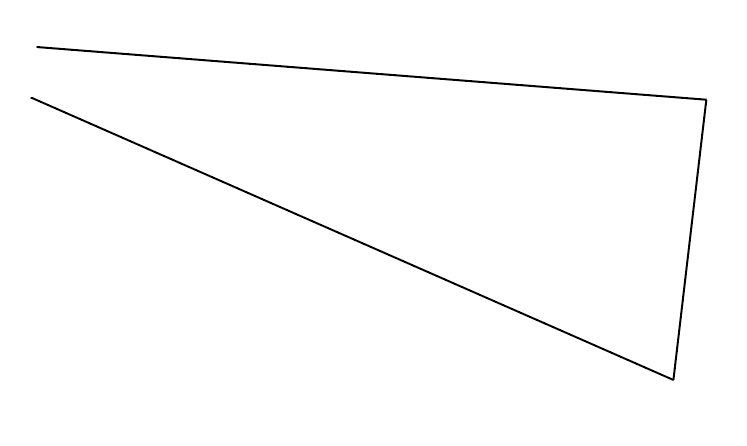
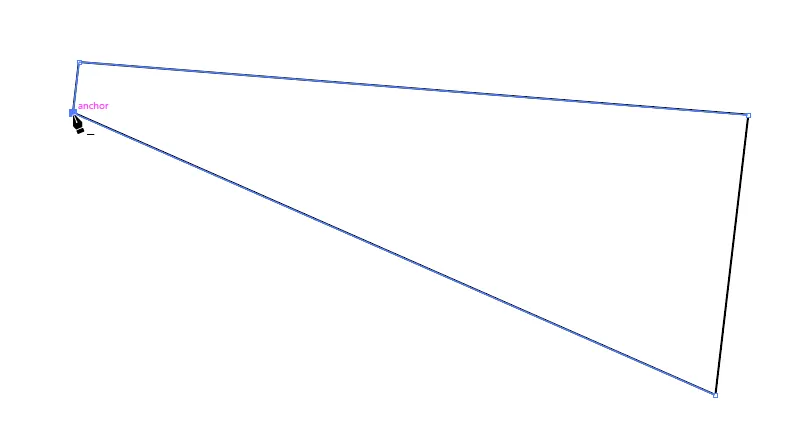
Se till att hela formen är sluten. Är den inte det, gör så här:
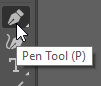
Välj pennverktyget.
Klicka på ankarpunkten på formen som du vill sluta.
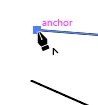
Klicka på den andra ankarpunkten för att sluta formen.
Hur skapar jag graverlinjer?
Section titled “Hur skapar jag graverlinjer?”Se till att graverlinjerna har samma linjefärg överallt. I det här exemplet är alla graverlinjer röda:
Så sparar du filen så att den kan öppnas i LaserWork
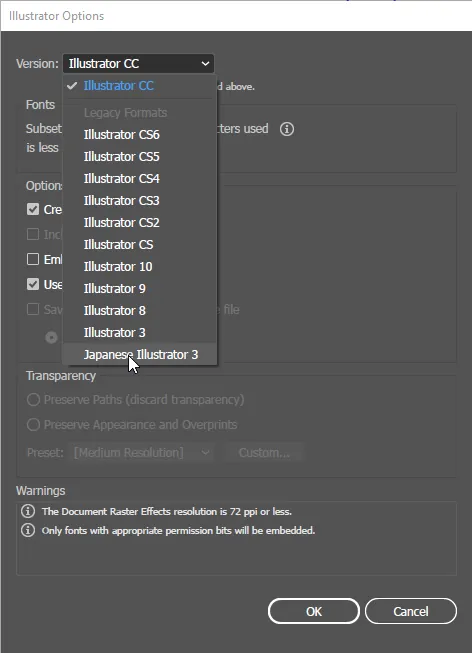
Section titled “Så sparar du filen så att den kan öppnas i LaserWork”LaserWork fungerar bara med ett gammalt filformat från Illustrator.
File => Save as… Spara filen som .ai.

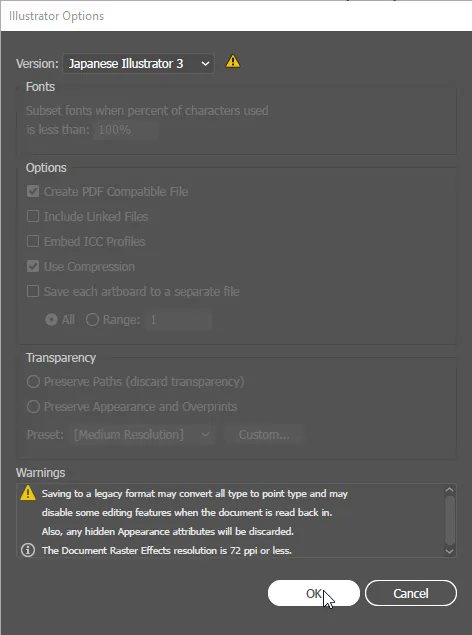
I fönstret som öppnas väljer du Version: Japanese Illustrator 3
Klicka på OK
Öppna .ai-filen i LaserWork
Section titled “Öppna .ai-filen i LaserWork”Öppna LaserWork => klicka på import
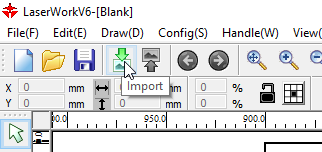
Öppna filen du just sparade från Illustrator.
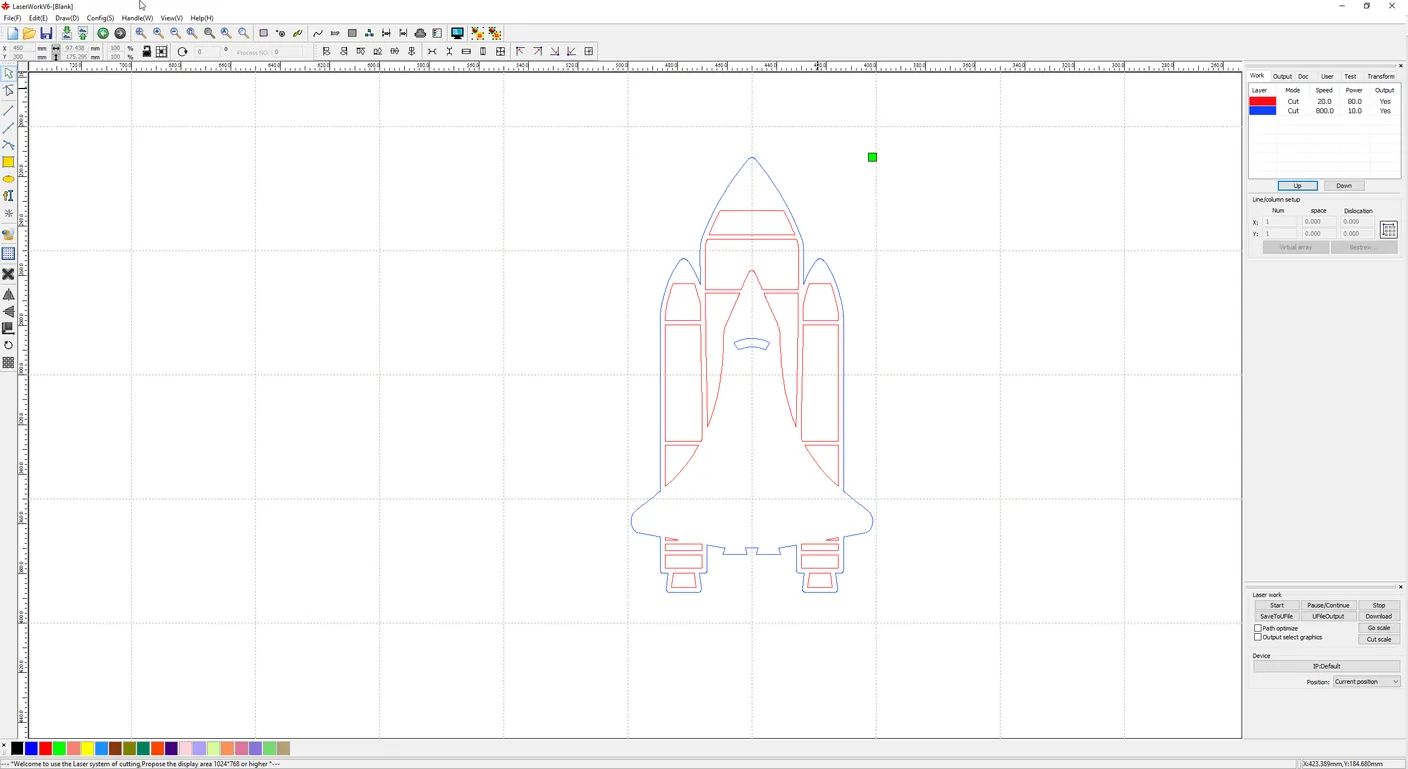
Färgerna du angav i Illustrator syns nu i LaserWork. Färgerna har blivit lager i LaserWork, så alla inställningar kan justeras per lager.