

Hur ansluter jag en lasermaskin till LightBurn via nätverket?
De flesta lasermaskiner kan anslutas till LightBurn via USB eller via nätverket. Via nätverket behöver datorn inte stå bredvid maskinen, och flera datorer kan skicka jobb till samma maskin. Då måste maskinen och datorn kunna hitta varandra på nätverket, och det beror på tre inställningar: IP-adressen, nätmasken och gatewayen.
Det här behöver du
Section titled “Det här behöver du”- En nätverkskabel på minst CAT5e (Ethernet- eller RJ45-kabel) från maskinen till ditt nätverk.
- En switch eller router på samma nätverk som datorn där LightBurn körs. Maskinen får anslutas till en switch.
- En ledig IP-adress för maskinen, i samma subnät som din dator.
Varför IP-adressen måste vara fast
Section titled “Varför IP-adressen måste vara fast”Många laserstyrenheter hämtar ingen adress via DHCP, bland dem Ruida-styrenheter som RDC6445 och RDC6332. Du ställer då in IP-adressen på själva maskinen, och den ligger kvar tills du ändrar den.
Välj en adress som passar ditt nätverk:
- Ta reda på datorns IP-adress. I Windows skriver du
ipconfigi Kommandotolken och läser av IPv4-adressen; på en Mac finns den under Systeminställningar, Nätverk. Säg att den är192.168.1.23. - Använd samma tre första tal för maskinen:
192.168.1.x. Med nätmasken255.255.255.0ligger bara adresser som är lika i de tre talen i samma subnät. - Välj ett sista tal som ingen annan använder, mellan 1 och 254, och utanför det intervall som routern delar ut via DHCP. Annars kan routern senare ge samma adress till en telefon eller skrivare, och anslutningen bryts så fort den enheten kommer online. DHCP-intervallet finns i routerns inställningar;
192.168.1.200ligger utanför på många routrar.
Nätmask eller subnätmask? Det är samma inställning. Många menyer använder den engelska termen subnet mask.
Om styrenheten saknar gateway
Section titled “Om styrenheten saknar gateway”En gateway är adressen som en enhet skickar trafik genom till ett annat nätverk. En styrenhet utan gateway-inställning kan bara svara enheter i sitt eget subnät. Det betyder:
- Datorn måste vara i samma subnät som maskinen. Wi-Fi fungerar, så länge Wi-Fi-nätet är samma nätverk som switchen maskinen sitter på.
- Ett gästnätverk, ett separat VLAN eller en VPN fungerar inte, även om maskinen är ansluten till samma router: trafiken måste då gå via en gateway, och maskinen kan inte skicka tillbaka.
Ställa in LightBurn
Section titled “Ställa in LightBurn”I LightBurn ställer du in enhetens anslutning på Ethernet/UDP i stället för USB, och anger IP-adressen du har ställt in på maskinen. Om maskinen inte finns i LightBurn än, skapa den först: skapa en BRM-maskin i LightBurn.
Ingen anslutning?
Section titled “Ingen anslutning?”- Lyser lampan vid nätverksporten på maskinen och på switchen? Om inte, kontrollera kabeln.
- Är de tre första talen på maskinen och datorn lika, och står nätmasken på
255.255.255.0på båda? - Använder en annan enhet samma adress? Stäng av maskinen och skriv
pingföljt av adressen i Kommandotolken eller Terminal; om något fortfarande svarar, välj en annan adress. - Är datorn på gästnätverket eller ett annat VLAN? Anslut den till samma nätverk som maskinen.
- Tillåter brandväggen LightBurn? Windows frågar första gången; om det nekades, tillåt LightBurn i Windows Defender-brandväggen.
- Står samma IP-adress i LightBurn som på maskinen?
På en BRM-maskin
Section titled “På en BRM-maskin”Alla BRM-maskiner kan anslutas via USB och via nätverket. Ruida-styrenheten kör BRM:s egen firmware, skriven för CE-överensstämmelse: den hämtar ingen adress via DHCP och har ingen gateway, och nätmasken är fast inställd på 255.255.255.0. Du ställer alltså alltid in en fast IP-adress, i samma subnät som din dator. Det är lite mer arbete vid installationen, och håller styrenheten enkel och stabil.
Hur du ställer in IP-adressen beror på styrenheten. Stegen i videorna fungerar likadant på en RDC6445 eller RDC6332 som köpts separat.
BRM Pro och BRM Slim (Ruida RDC6445)
Section titled “BRM Pro och BRM Slim (Ruida RDC6445)”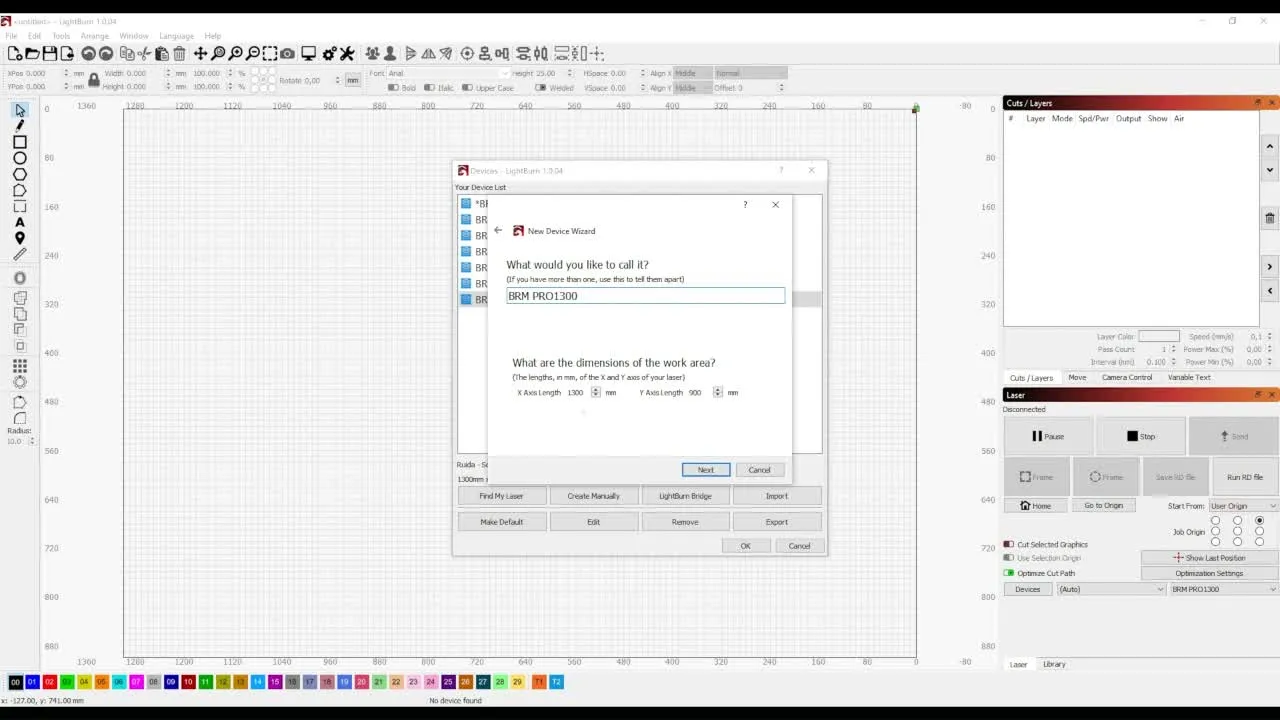
BRM Original (Ruida RDC6332)
Section titled “BRM Original (Ruida RDC6332)”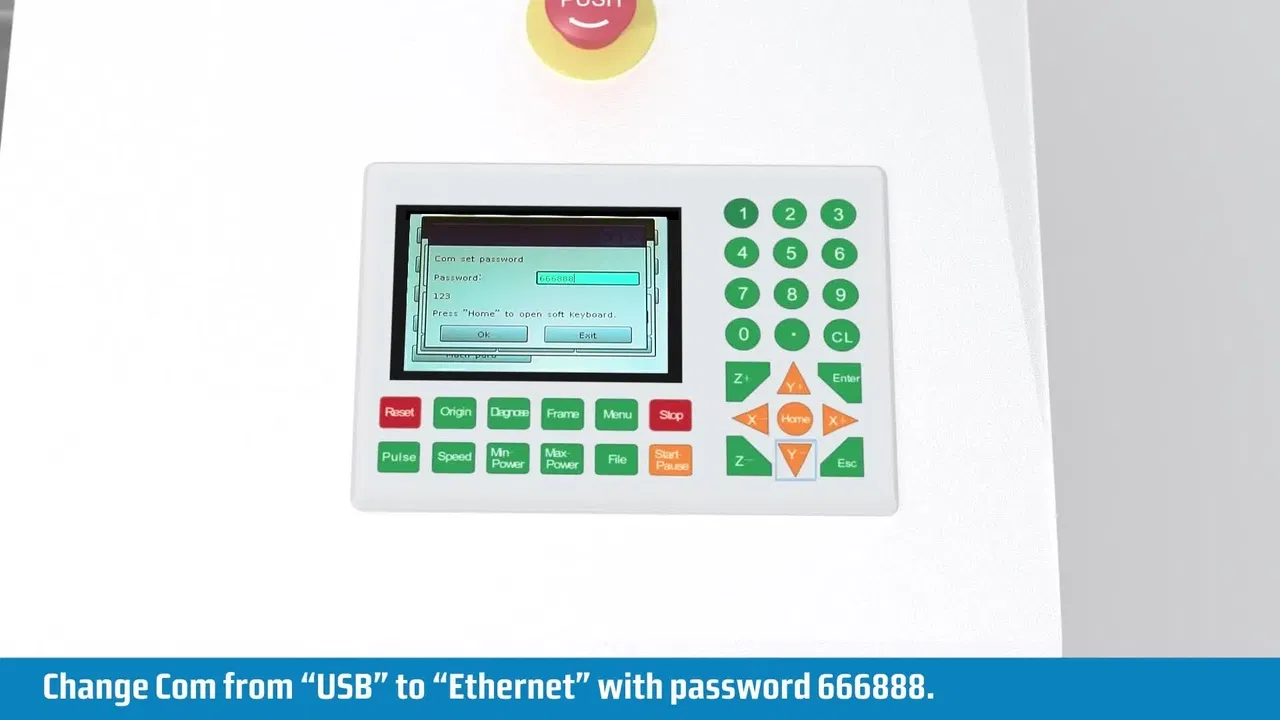
Fungerar det inte, skapa ett ärende och ange din dators IP-adress och adressen du har ställt in på maskinen.