

Hur skapar jag en maskinprofil i LightBurn (1.9 och tidigare)?
LightBurn arbetar med maskinprofiler. Har du en Slim, Pro eller ny Open Bed har du fått ett USB-minne med maskinen som innehåller maskinprofilen för din maskin. Läs här hur du laddar in maskinprofilen i LightBurn.
Har du ingen maskinprofil ännu kan du skapa en manuellt i LightBurn.
Öppna LightBurn. Till höger på skärmen ser du “Devices”.
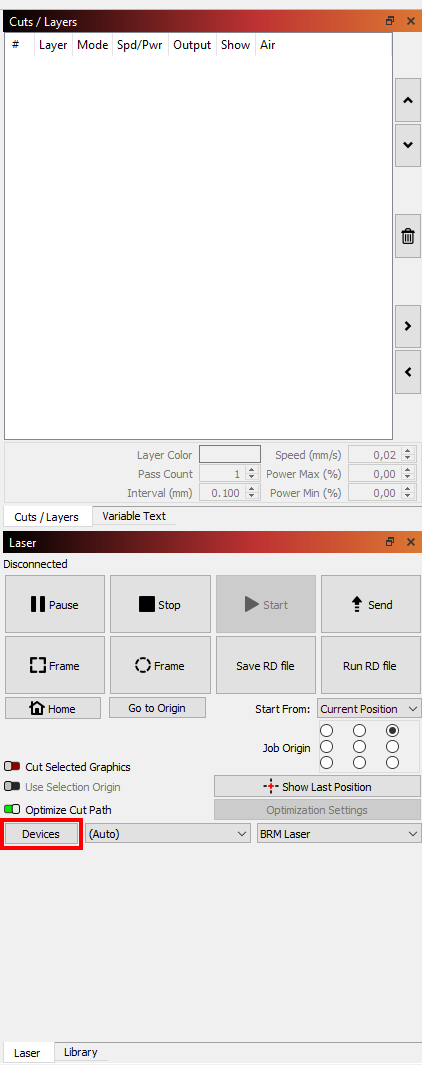
Klicka på den. Ett nytt fönster öppnas. Välj ‘Create Manually’.
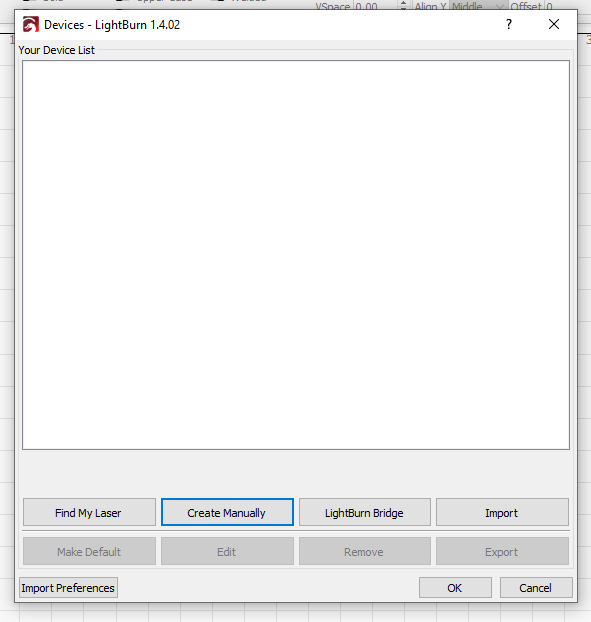
Du leds genom ett antal fönster där du måste göra val. Vi går igenom valen steg för steg.
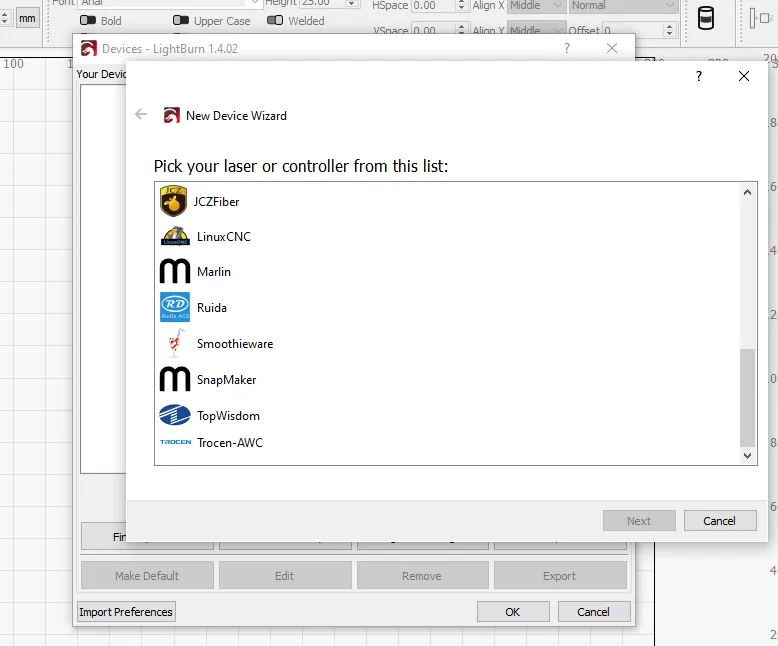
Först väljer du en styrenhet. Skrolla ned och klicka på Ruida. Klicka sedan på Next längst ned i fönstret.
Sedan väljer du om maskinen ska anslutas via USB eller UDP. Normalt väljer du USB här.
(Väljer du UDP måste du ange en unik IP-adress här. Samma adress anger du också på maskinen, och de ska vara exakt likadana. Se bara till att IP-adressen är fast och inte används av något annat.)
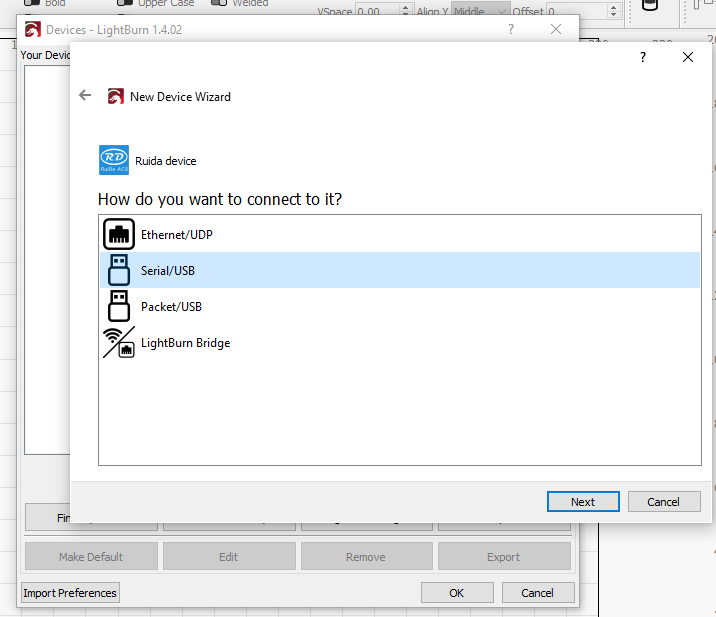
Klicka på Next.
I det här fönstret kan du ge maskinen ett namn och ange arbetsytans storlek. Gör det i mm. Har du till exempel en Pro 900, ange 900 mm för X Axis Length och 600 mm för Y Axis Length.
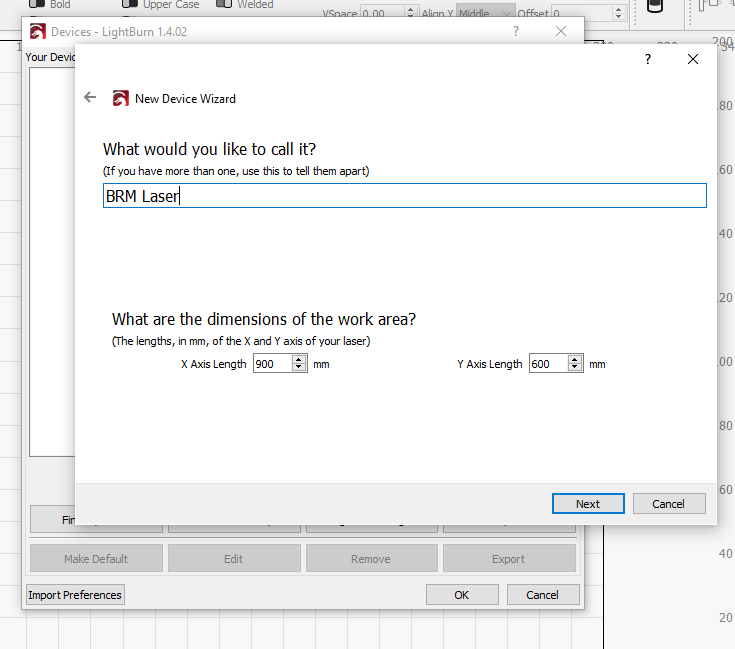
Klicka sedan på Next.
Här måste du ange var maskinens nollpunkt ligger. På alla slutna maskiner ligger nollpunkten alltid uppe till höger (Rear Right). På Open Bed-maskiner ligger den nere till höger (Front Right).
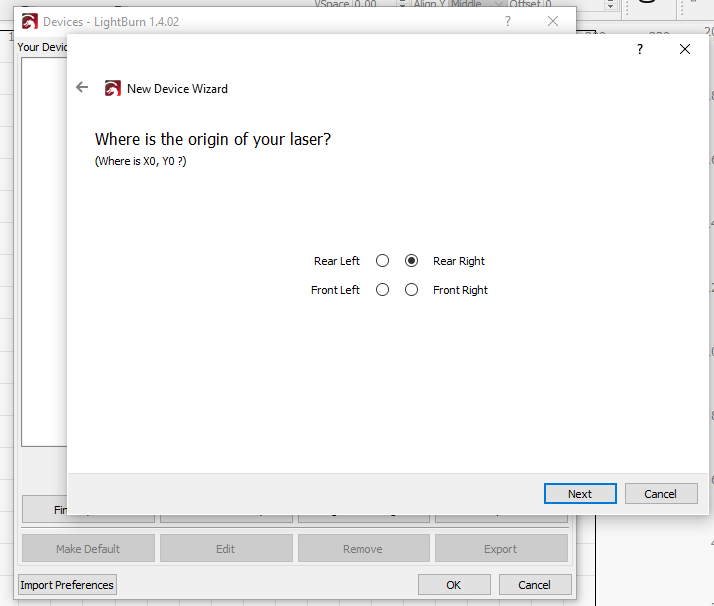
Klicka på Next.
Nu ser du en kort sammanfattning av allt du angav i de tidigare stegen.
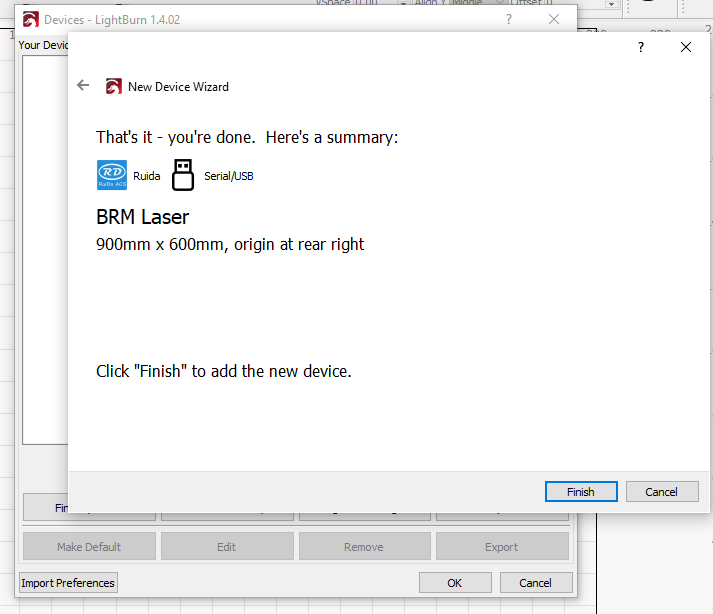
Kontrollera listan och klicka på Finish.
Nu ser du en maskin i listan Devices. Klickar du på den en gång markeras maskinen. Klicka sedan på Make Default. Klicka därefter på OK, så är du klar.
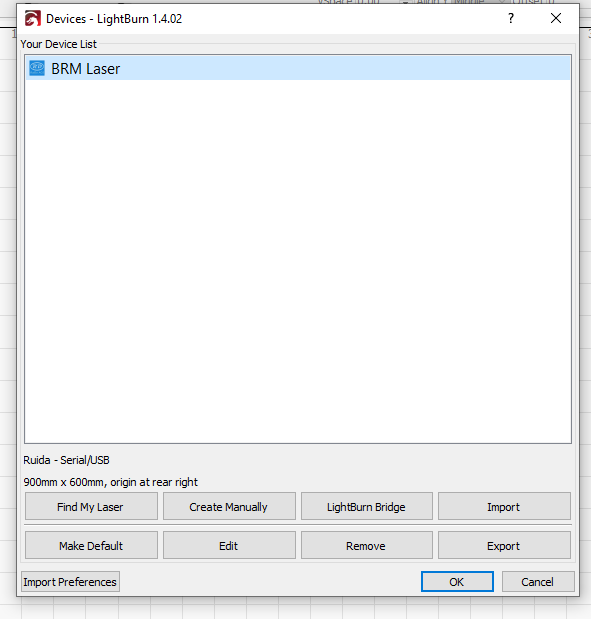
Har du frågor kan du alltid skicka ett ärende till oss.