

Importere BRMs materialbibliotek i LightBurn
BRM vedlikeholder et omfattende materialbibliotek med testede parametere for skjæring og gravering på CO₂-lasermaskinene våre. Biblioteket er gratis og fungerer direkte i LightBurn. Denne veiledningen viser hvordan du laster det ned, importerer det og bruker det i prosjektene dine.
Dette trenger du
Section titled “Dette trenger du”- LightBurn installert på datamaskinen
- En BRM-lasermaskin, eller kjennskap til effekten på laserkilden din (100 W, 150 W, 300 W)
- Omtrent 5 minutter
Trinn 1: Last ned biblioteket
Section titled “Trinn 1: Last ned biblioteket”Last ned biblioteket som ett .zip-arkiv:
Last ned BRMs materialbibliotek
Pakk ut .zip-filen. Du får en mappe som heter Libraries, med tre undermapper, én per språk som støttes:
EN: engelskDE: tysk (Deutsch)NL: nederlandsk (Nederlands)
Det finnes foreløpig ingen norsk versjon, så velg den engelske.
I hver språkmappe følger filene dette navnemønsteret: BRM_[effekt]_[språk].clb
Det engelske biblioteket for en laserkilde på 150 W er for eksempel: Libraries/EN/BRM_150_EN.clb
Velg filen som passer til effekten på laserkilden din og språket du foretrekker.
Trinn 2: Åpne Library-panelet i LightBurn
Section titled “Trinn 2: Åpne Library-panelet i LightBurn”- Åpne toppmenyen i LightBurn og klikk på Window.
- Klikk på Library.
Panelet Material Library åpnes i sidefeltet.
Trinn 3: Last inn bibliotekfilen
Section titled “Trinn 3: Last inn bibliotekfilen”- Nederst i Library-panelet klikker du på Manage Library.
- I menyen som kommer opp, klikker du på Load library.
- Bla fram til
.clb-filen du valgte i trinn 1, og klikk på Open.
Biblioteket vises nå i panelet Material Library, klart til bruk.
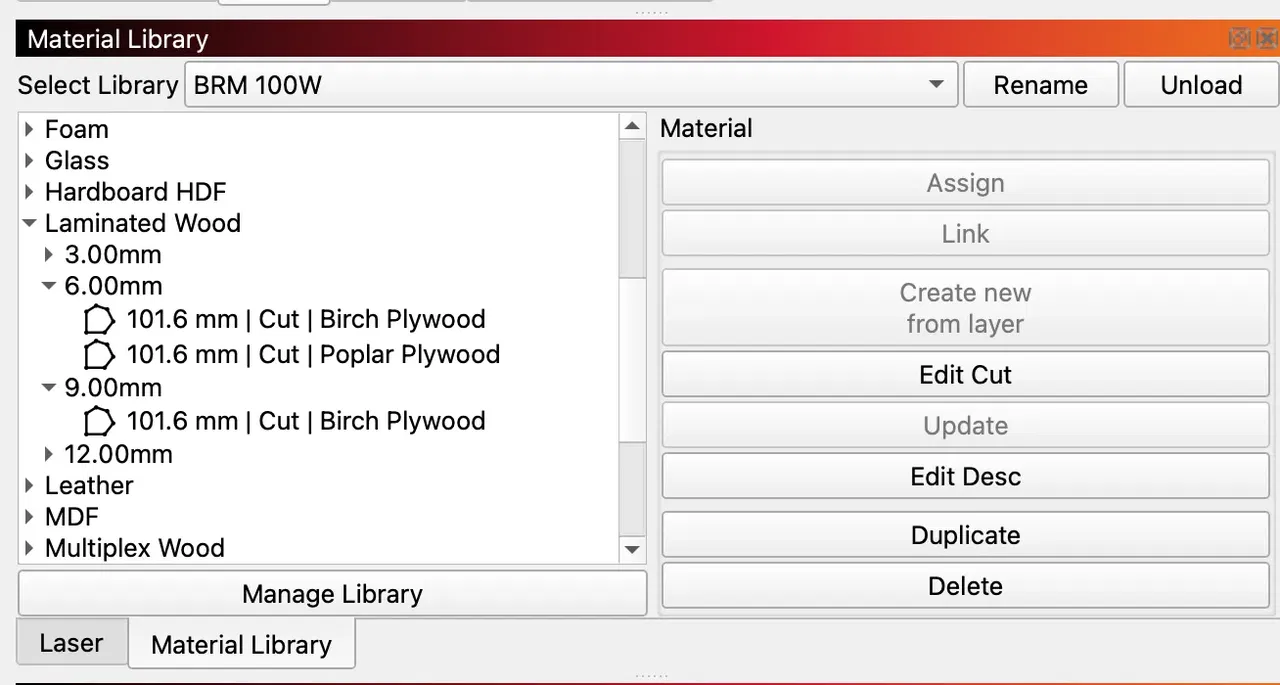
Slik er biblioteket bygd opp
Section titled “Slik er biblioteket bygd opp”Biblioteket er ordnet i tre nivåer:
- Materialklasse (for eksempel Laminated Wood)
- Tykkelse (for eksempel 3.00 mm)
- Parametersett, med navn i formatet:
[foretrukket linse] | [bearbeidingsmetode] | [materialspesifikt navn]
Eksempel:
- Laminated Wood
- 3.00 mm
- 63.5 mm | Cut | Poplar Plywood
- 6.00 mm
- 101.6 mm | Cut | Birch Plywood
- 101.6 mm | Cut | Poplar Plywood
- 3.00 mm
Linseavstanden (63.5 mm, 101.6 mm osv.) viser hvilken fokuslinse parameterne er tilpasset. Bruker du en annen linse, påvirker det resultatet.
Trinn 4: Bruk et materiale på et lag
Section titled “Trinn 4: Bruk et materiale på et lag”Du kan bruke et materiale fra biblioteket på et lag på to måter: Assign og Link. Begge starter likt.
- I vinduet Cuts / Layers klikker du på laget du vil sette opp.
- I panelet Material Library klikker du på materialet som passer til jobben.
- På høyre side av panelet klikker du enten på Assign eller Link.
Assign eller Link, hva er forskjellen?
Section titled “Assign eller Link, hva er forskjellen?”| Handling | Hva den gjør | Når du bruker den |
|---|---|---|
| Assign | Kopierer parameterverdiene inn i laget. Endringer på den ene siden påvirker ikke den andre. | Enkeltjobber, eller når du vil finjustere parametere for akkurat denne filen uten å endre biblioteket. |
| Link | Kobler laget til oppføringen i biblioteket. Endringer på den ene siden følger med til den andre. | Gjentatte jobber der laget alltid skal ha de nyeste verdiene fra biblioteket. |
Feilsøking
Section titled “Feilsøking”-
Biblioteket viser ingen materialer etter innlasting.
Sørg for at du valgte en.clb-fil og ikke mappen. Prøv Manage Library → Load library på nytt. -
Effekten på laserkilden min finnes ikke i fillista.
Biblioteket finnes foreløpig for CO₂-kilder på 100 W, 150 W og 300 W. Ligger maskinen din mellom to av disse, starter du fra nærmeste lavere effekt og kontrollerer på et testemne før du kjører hele jobben. -
Skjærekvaliteten er dårlig, selv med innstillingene fra biblioteket.
Verdiene i biblioteket forutsetter linsen som er oppgitt, og en ren maskin med riktig justering. Sjekk linseavstanden i navnet på parametersettet, kontroller speiljusteringen, og bekreft at materialet stemmer med oppføringen (poppelkryssfiner og bjørkekryssfiner oppfører seg for eksempel forskjellig).
Trenger du hjelp?
Section titled “Trenger du hjelp?”Fungerer noe ikke som forventet, kan du kontakte BRM support via denne lenken med maskinmodell, effekten på laserkilden, materialoppføringen du brukte og et bilde av resultatet.