

تصدير الملفات من Illustrator إلى LaserWork
قبل البدء، تأكد من ضبط Document color mode في Illustrator على RGB:
File => Document color mode
كيف تنشئ خط قطع؟
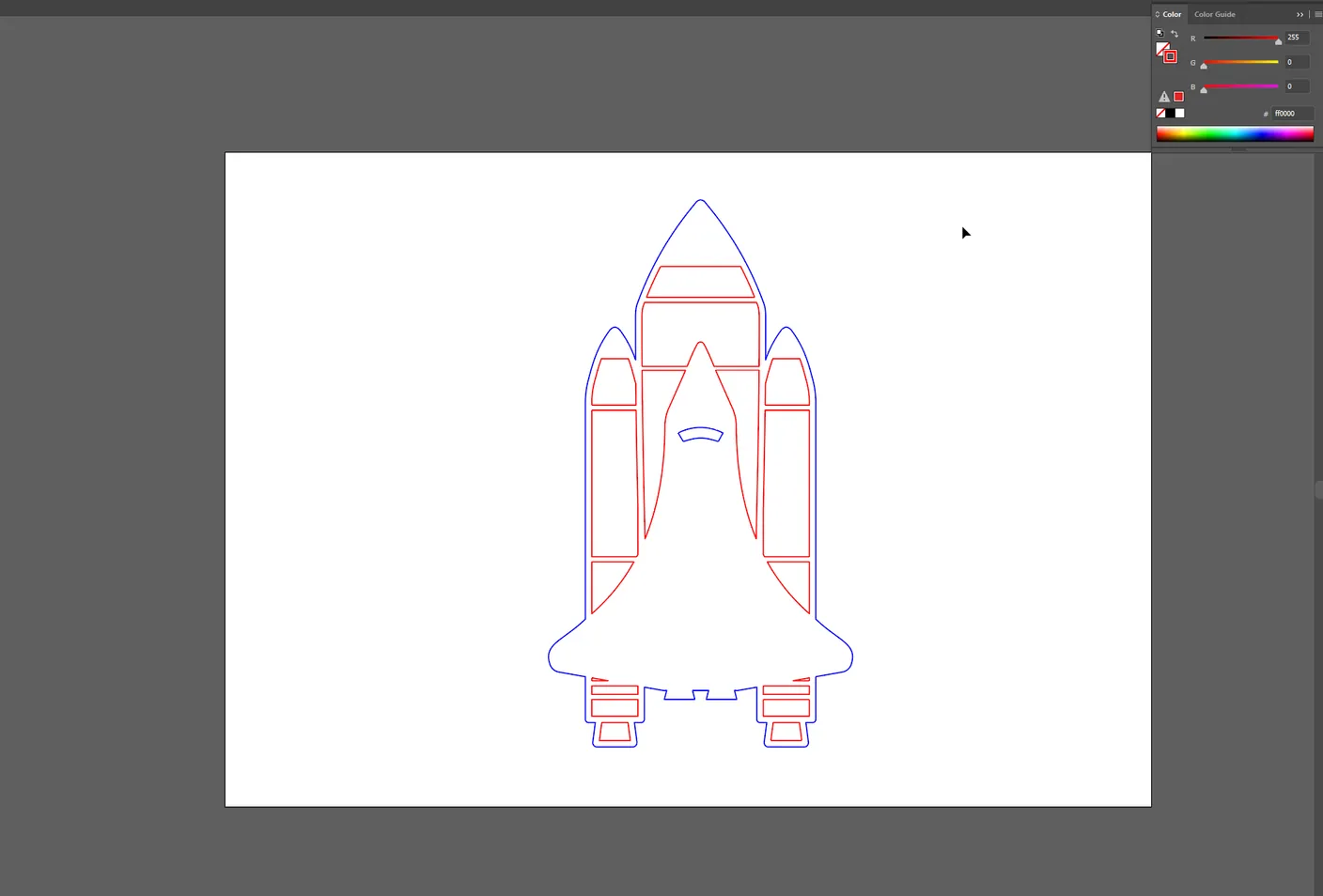
Section titled “كيف تنشئ خط قطع؟”تأكد من أن لون الخط موحّد على امتداد خط القطع كله. في هذا المثال خط القطع كله أزرق:
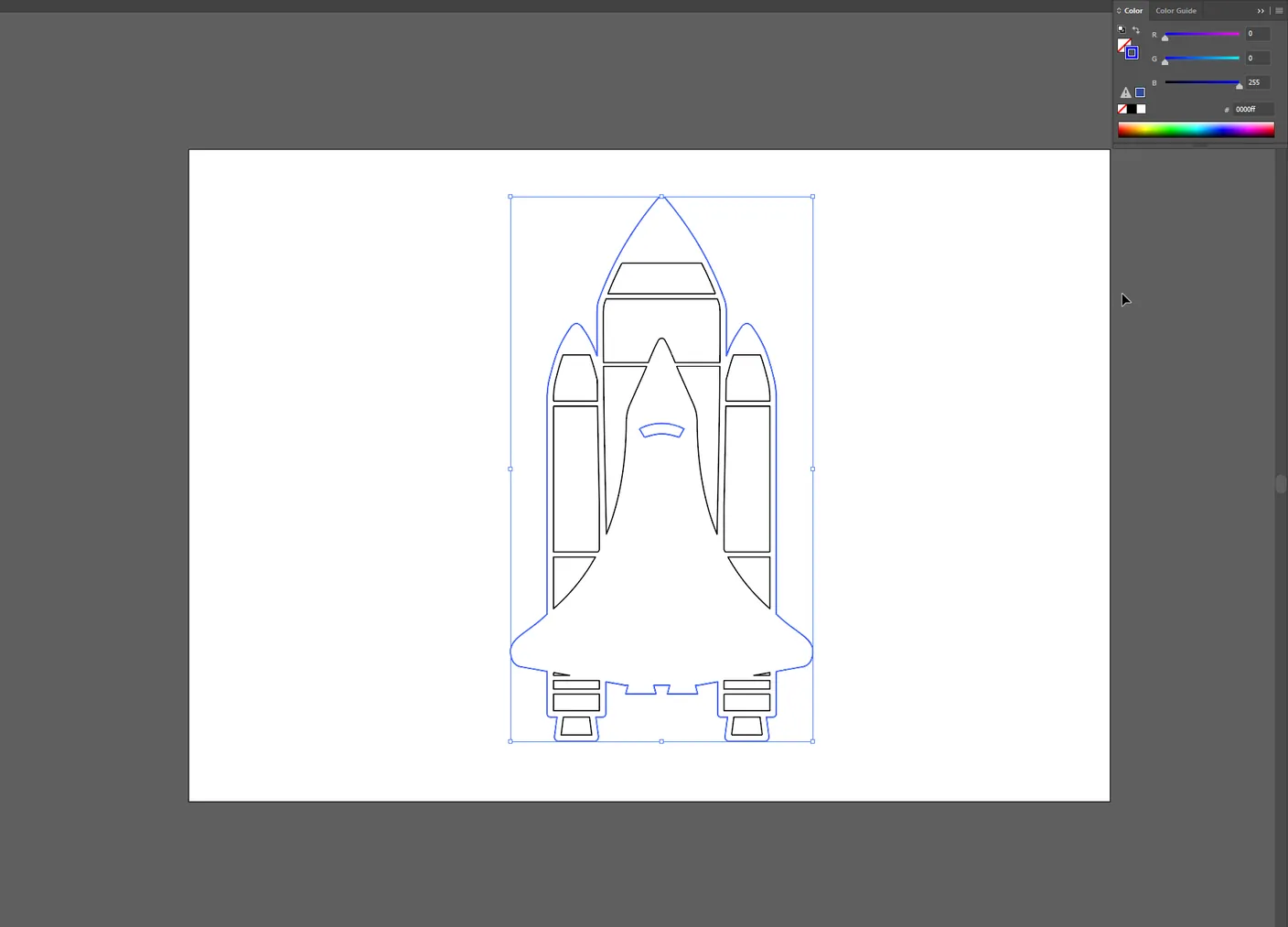
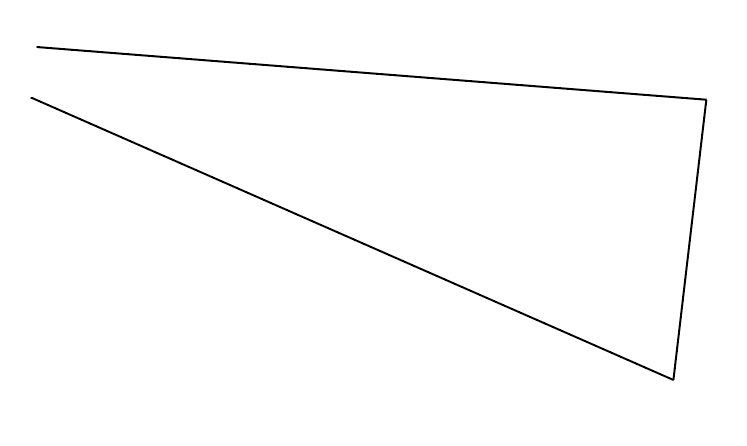
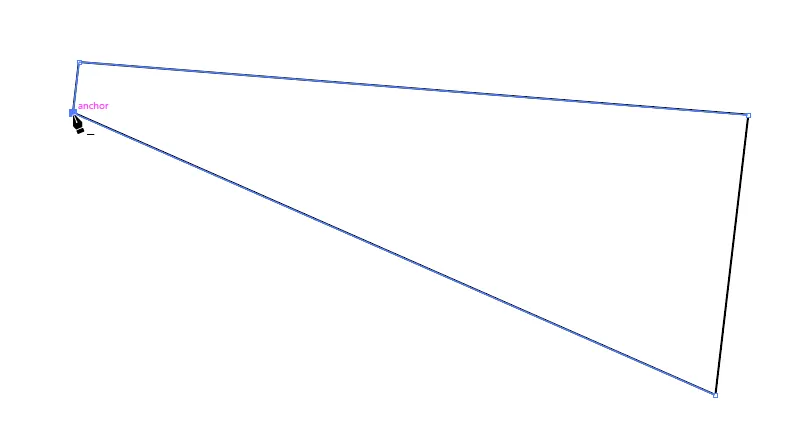
وتأكد من أن الشكل كله مغلق، فإن لم يكن كذلك فاتبع الخطوات التالية:
اختر أداة القلم (Pen tool).
انقر على نقطة الارتكاز (anchor point) في الشكل الذي تريد إغلاقه.
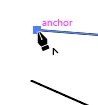
انقر على نقطة الارتكاز الأخرى لإغلاق الشكل.
كيف تنشئ خطوط الحفر؟
Section titled “كيف تنشئ خطوط الحفر؟”تأكد من أن لون خطوط الحفر موحّد في كل مكان. في هذا المثال كل خطوط الحفر حمراء:
كيف تحفظ الملف ليُفتح في LaserWork
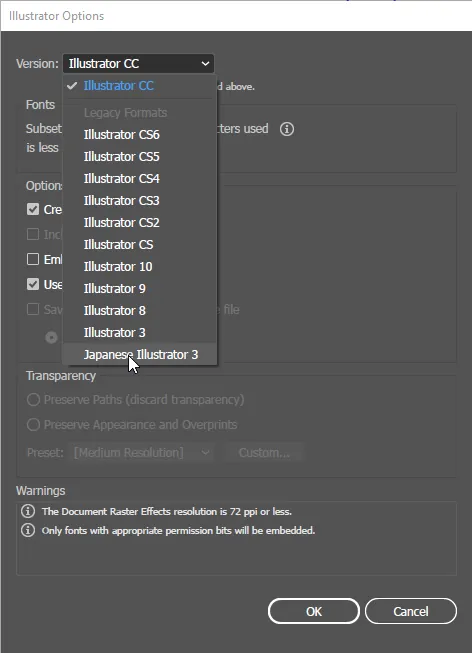
Section titled “كيف تحفظ الملف ليُفتح في LaserWork”لا يعمل LaserWork إلا مع صيغة ملفات قديمة من Illustrator.
File => Save as…
احفظ الملف بصيغة .ai.

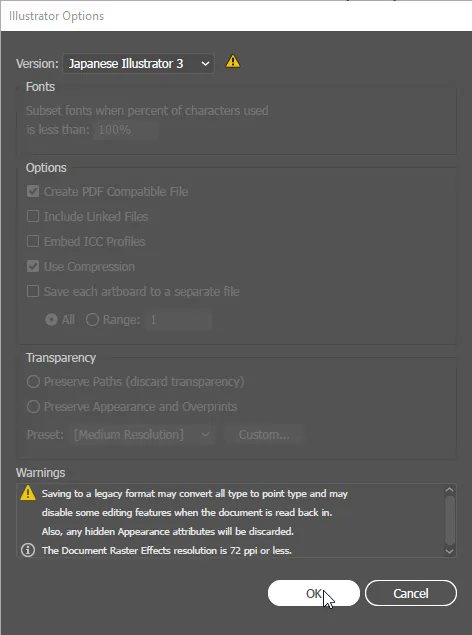
في النافذة التي تُفتح، اختر Version: Japanese Illustrator 3
انقر OK
فتح ملف ai. في LaserWork
Section titled “فتح ملف ai. في LaserWork”افتح LaserWork، ثم انقر import
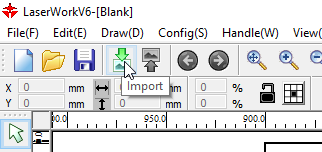
افتح الملف الذي حفظته للتو من Illustrator.
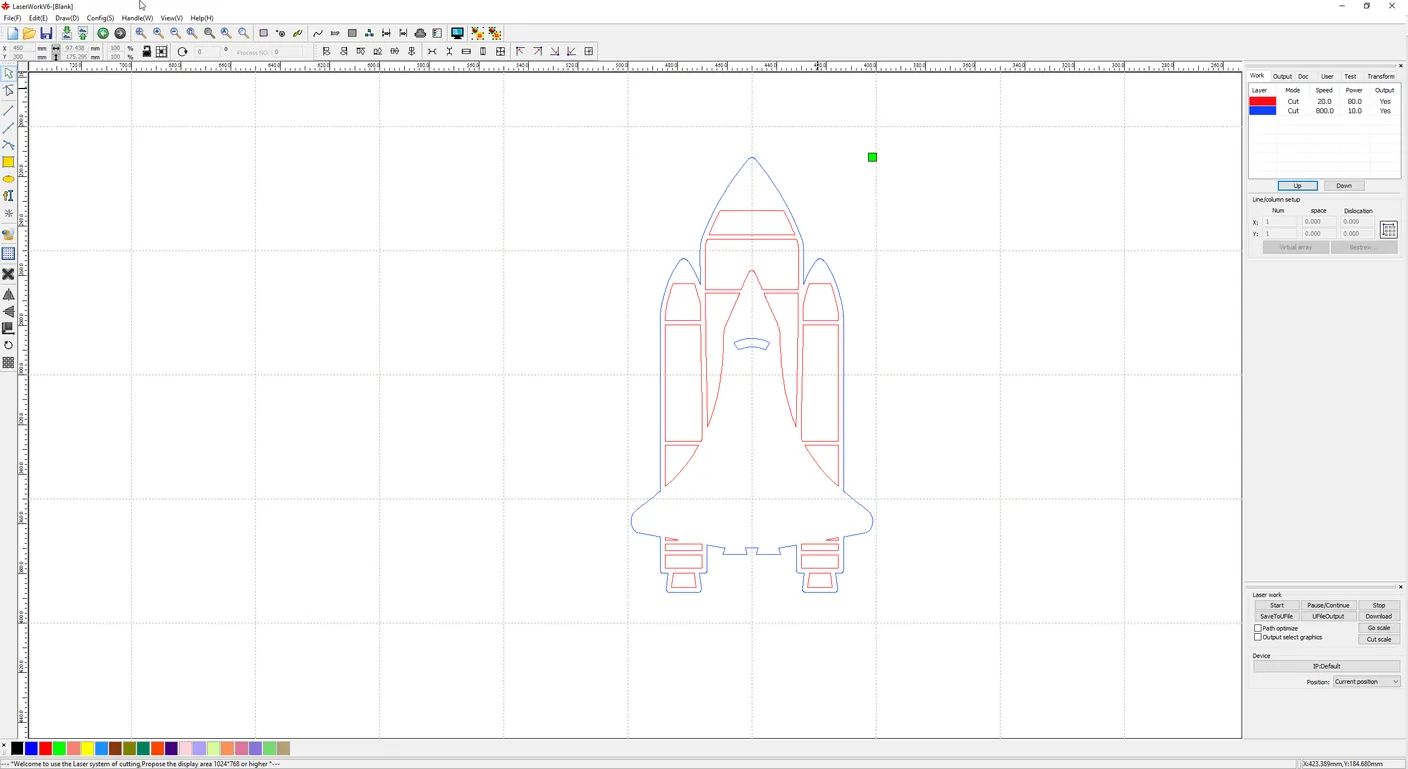
تظهر الآن في LaserWork الألوان التي حددتها في Illustrator. وقد أصبحت هذه الألوان طبقات في LaserWork، فيمكن ضبط جميع الإعدادات لكل طبقة على حدة.