

كيف أوصل ماكينة ليزر ببرنامج LightBurn عبر الشبكة؟
يمكن توصيل معظم ماكينات الليزر ببرنامج LightBurn عبر USB أو عبر الشبكة. وعبر الشبكة لا يلزم أن يكون الحاسوب بجوار الماكينة، ويمكن لأكثر من حاسوب إرسال المهام إلى الماكينة نفسها. ولذلك يجب أن تتمكن الماكينة والحاسوب من العثور على بعضهما في الشبكة، وهذا يتوقف على ثلاثة إعدادات: عنوان IP، وقناع الشبكة الفرعية، والبوابة.
ما تحتاج إليه
Section titled “ما تحتاج إليه”- كابل شبكة من فئة CAT5e على الأقل (كابل إيثرنت أو RJ45) من الماكينة إلى شبكتك.
- سويتش أو راوتر في الشبكة نفسها التي يوجد فيها الحاسوب الذي يعمل عليه LightBurn. ويمكن توصيل الماكينة بسويتش.
- عنوان IP غير مستخدم للماكينة، في الشبكة الفرعية نفسها التي يوجد فيها حاسوبك.
لماذا يجب أن يكون عنوان IP ثابتًا
Section titled “لماذا يجب أن يكون عنوان IP ثابتًا”كثير من وحدات التحكم في الليزر لا تحصل على عنوان عبر DHCP، ومنها وحدات التحكم من Ruida مثل RDC6445 وRDC6332. لذلك يُضبط عنوان IP على الماكينة نفسها، ويبقى كما هو إلى أن تغيّره.
اختر عنوانًا يناسب شبكتك:
- اعرف عنوان IP لحاسوبك. في Windows اكتب
ipconfigفي موجه الأوامر واقرأ عنوان IPv4، وفي Mac تجده في إعدادات النظام، الشبكة. لنفترض أنه192.168.1.23. - استخدم الأرقام الثلاثة الأولى نفسها للماكينة:
192.168.1.x. فمع قناع الشبكة الفرعية255.255.255.0لا تكون في الشبكة الفرعية نفسها إلا العناوين المتطابقة في هذه الأرقام الثلاثة. - اختر رقمًا أخيرًا لا يستخدمه أي جهاز آخر، بين 1 و254، وخارج النطاق الذي يوزعه الراوتر عبر DHCP. وإلا فقد يعطي الراوتر العنوان نفسه لاحقًا لهاتف أو طابعة، فينقطع الاتصال بمجرد اتصال ذلك الجهاز بالشبكة. تجد نطاق DHCP في إعدادات الراوتر، والعنوان
192.168.1.200يقع خارجه في كثير من أجهزة الراوتر.
إذا لم تكن لوحدة التحكم بوابة
Section titled “إذا لم تكن لوحدة التحكم بوابة”البوابة (gateway) هي العنوان الذي يرسل الجهاز عبره البيانات إلى شبكة أخرى. ووحدة التحكم التي لا تحتوي على إعداد للبوابة لا تستطيع الرد إلا على الأجهزة الموجودة في شبكتها الفرعية. وهذا يعني:
- يجب أن يكون الحاسوب في الشبكة الفرعية نفسها التي فيها الماكينة. ويعمل الاتصال عبر Wi-Fi ما دامت شبكة Wi-Fi هي الشبكة نفسها التي يتصل بها السويتش الموصول بالماكينة.
- لا تعمل شبكة الضيوف ولا شبكة VLAN منفصلة ولا VPN، حتى لو كانت الماكينة موصولة بالراوتر نفسه: إذ يجب أن تمر البيانات حينئذ عبر بوابة، ولا تستطيع الماكينة الرد.
إعداد LightBurn
Section titled “إعداد LightBurn”في LightBurn اضبط اتصال الجهاز على Ethernet/UDP بدلًا من USB، وأدخل عنوان IP الذي ضبطته على الماكينة. وإذا لم تكن الماكينة موجودة في LightBurn بعد، فأنشئها أولًا: إنشاء ماكينة BRM في LightBurn.
لا يوجد اتصال؟
Section titled “لا يوجد اتصال؟”- هل مصباح منفذ الشبكة مضاء على الماكينة وعلى السويتش؟ إن لم يكن كذلك، فافحص الكابل.
- هل الأرقام الثلاثة الأولى متطابقة في الماكينة والحاسوب، وهل قناع الشبكة الفرعية
255.255.255.0على كليهما؟ - هل يستخدم جهاز آخر العنوان نفسه؟ أطفئ الماكينة واكتب
pingمتبوعًا بالعنوان في موجه الأوامر أو Terminal، فإن ظل هناك رد، فاختر عنوانًا آخر. - هل الحاسوب متصل بشبكة الضيوف أو بشبكة VLAN أخرى؟ وصّله بالشبكة نفسها التي فيها الماكينة.
- هل يسمح جدار الحماية ببرنامج LightBurn؟ يسأل Windows عن ذلك في المرة الأولى، فإن رُفض الطلب، فاسمح ببرنامج LightBurn في جدار حماية Windows Defender.
- هل في LightBurn عنوان IP نفسه المضبوط على الماكينة؟
على ماكينة BRM
Section titled “على ماكينة BRM”يمكن توصيل كل ماكينة BRM عبر USB وعبر الشبكة. وتعمل وحدة التحكم Ruida فيها ببرنامج ثابت (firmware) خاص بشركة BRM كُتب لتحقيق المطابقة لمعايير CE: فهي لا تحصل على عنوان عبر DHCP، ولا بوابة لها، وقناع الشبكة الفرعية مثبت على 255.255.255.0. لذلك تضبط دائمًا عنوان IP ثابتًا في الشبكة الفرعية نفسها التي فيها حاسوبك. وهذا يتطلب عملًا أكثر قليلًا عند الإعداد، ويُبقي وحدة التحكم بسيطة ومستقرة.
تختلف طريقة ضبط عنوان IP باختلاف وحدة التحكم. وتنطبق الخطوات الموضحة في الفيديوهات بالطريقة نفسها على وحدة RDC6445 أو RDC6332 مشتراة بمفردها.
BRM Pro وBRM Slim (Ruida RDC6445)
Section titled “BRM Pro وBRM Slim (Ruida RDC6445)”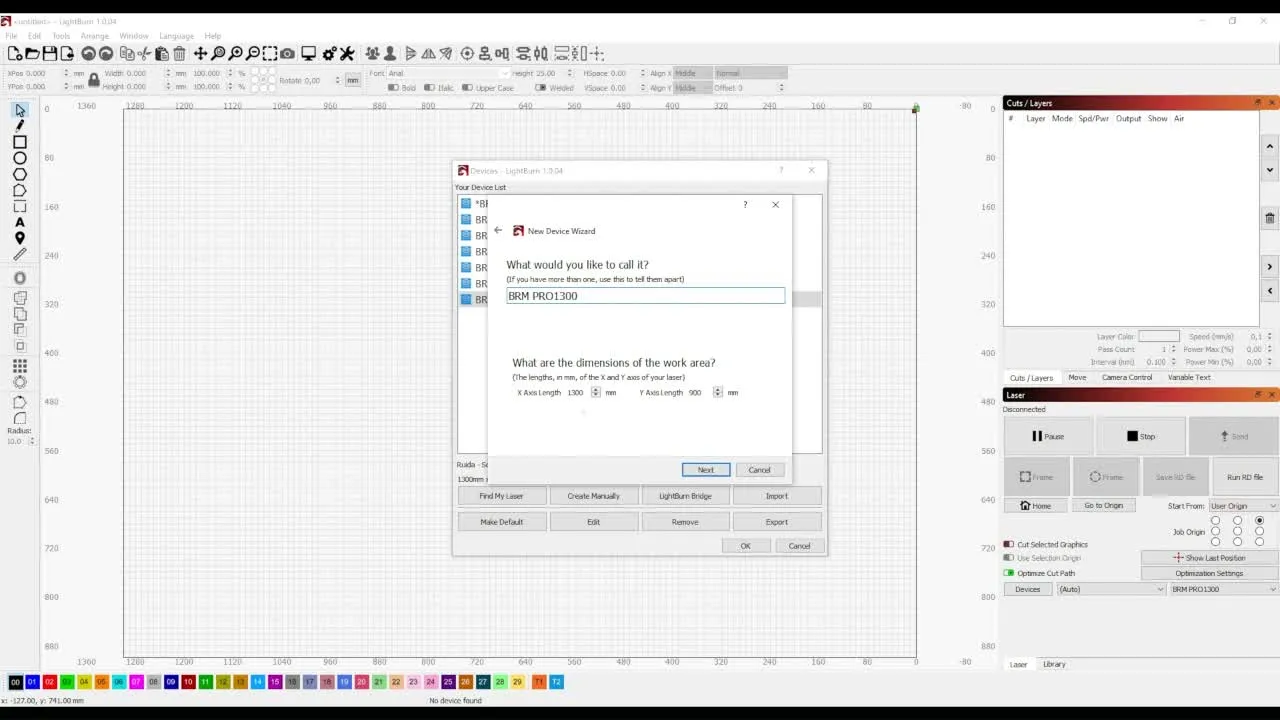
BRM Original (Ruida RDC6332)
Section titled “BRM Original (Ruida RDC6332)”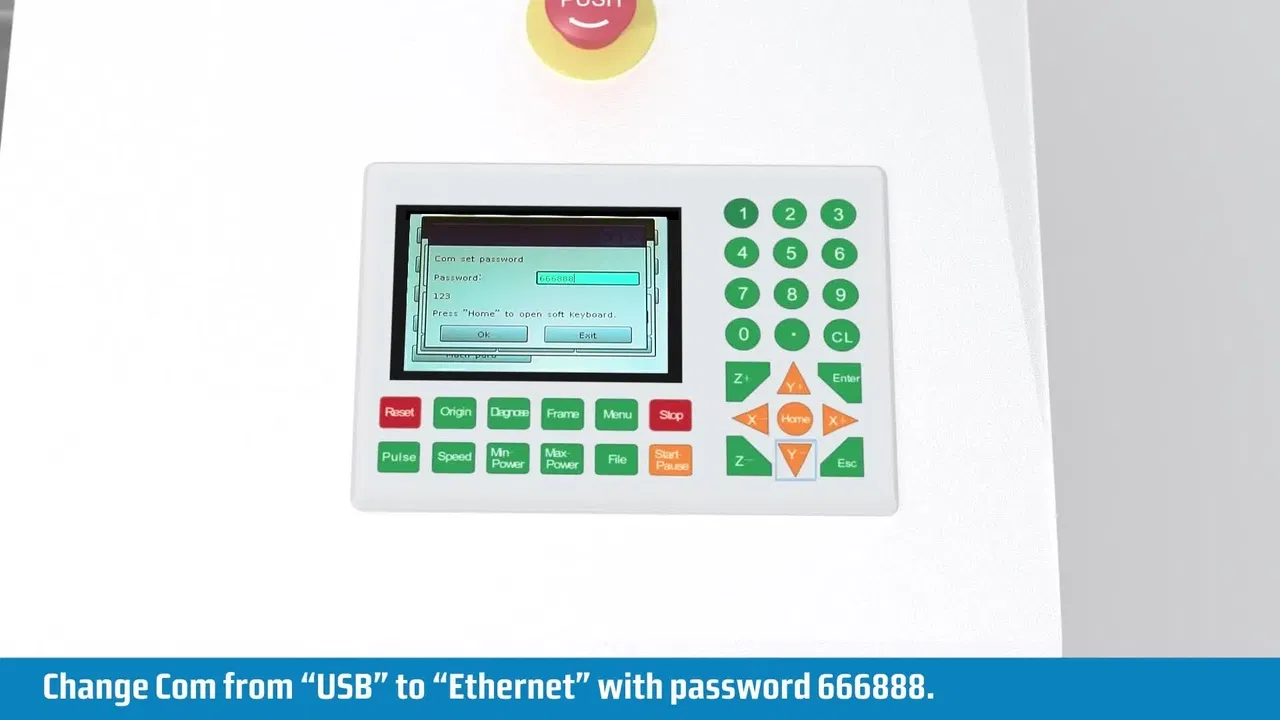
إذا لم ينجح ذلك، فافتح تذكرة دعم واذكر فيها عنوان IP لحاسوبك والعنوان الذي ضبطته على الماكينة.