

كيف أثبّت LightBurn؟
أولًا، عليك تنزيل برنامج LightBurn، ويمكنك ذلك من هنا.
يمكنك تثبيت البرنامج على حاسوب يعمل بنظام Windows أو MacOS. تأكد من تنزيل الإصدار الصحيح.
بعد اكتمال التنزيل يمكنك تثبيت البرنامج. في مستكشف الملفات، انتقل إلى مجلد Downloads، وستجد هناك ملفًا باسم LightBurn-v.1.???. انقر عليه نقرًا مزدوجًا لبدء تثبيت LightBurn.
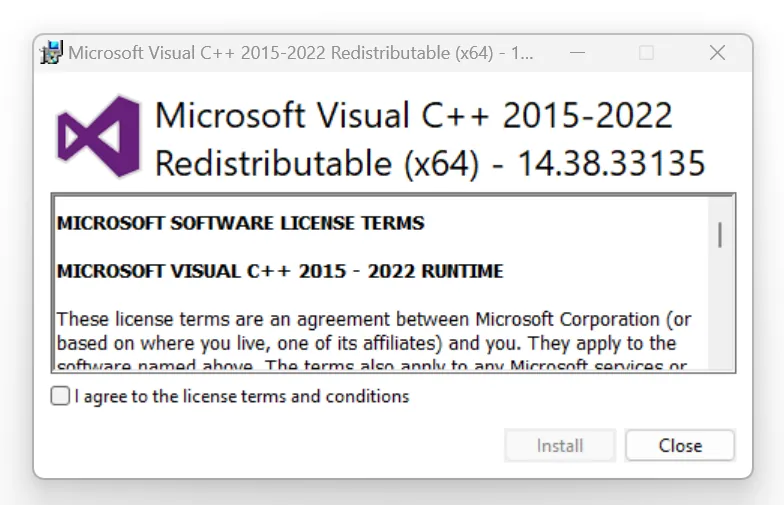
ستظهر لك الشاشة التالية. حدّد I agree to the license terms and conditions وانقر Install.
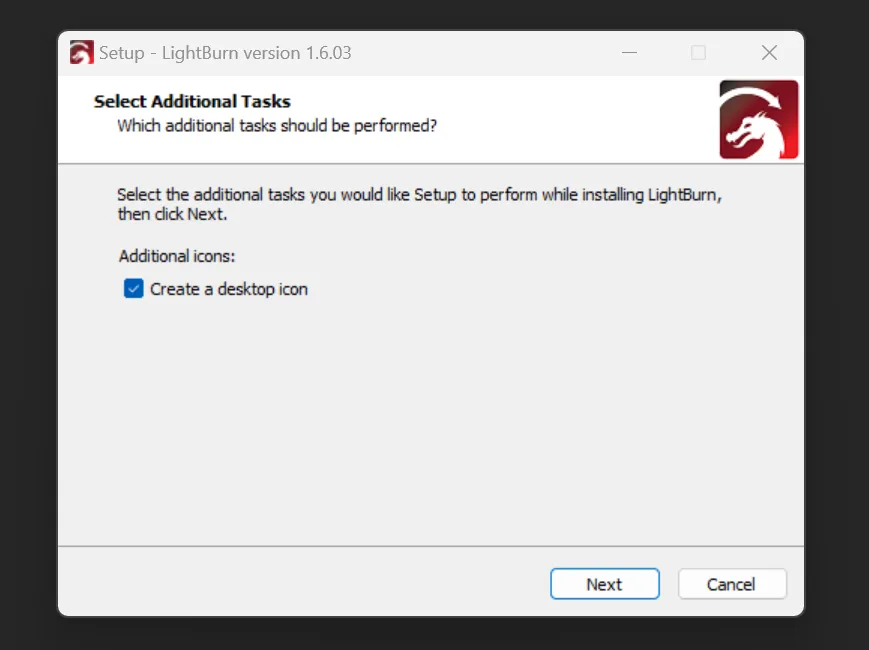
أنت الآن في برنامج تثبيت LightBurn. حدّد Create a desktop icon وانقر Next.
في الشاشة التالية انقر Install، ثم انتظر حتى تظهر شاشة أخرى تتطلب منك إجراءً.
في شاشة Completing the LightBurn Setup Wizard، من المهم أن تحدد Install FTDI serial driver (used by DPSs)، وإلا فلن تتمكن من إنشاء اتصال بين LightBurn وماكينة الليزر. ولاحظ أن هذا الخيار غير موجود عند التثبيت على MacOS.
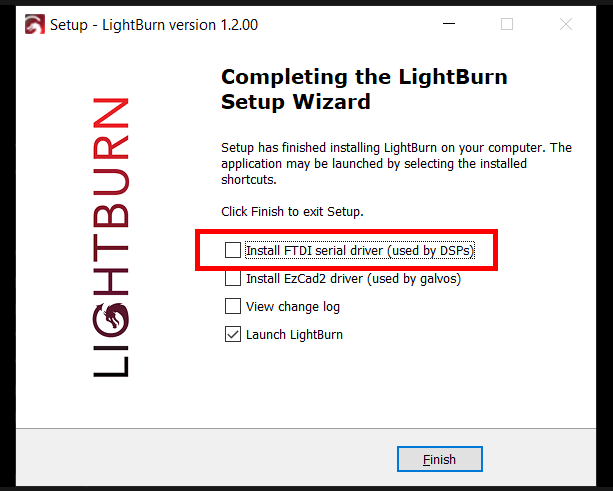
وحدّد كذلك المربع بجوار Launch LightBurn، فيُفتح LightBurn مباشرة بعد التثبيت. بعد تحديد المربعين انقر Finish.
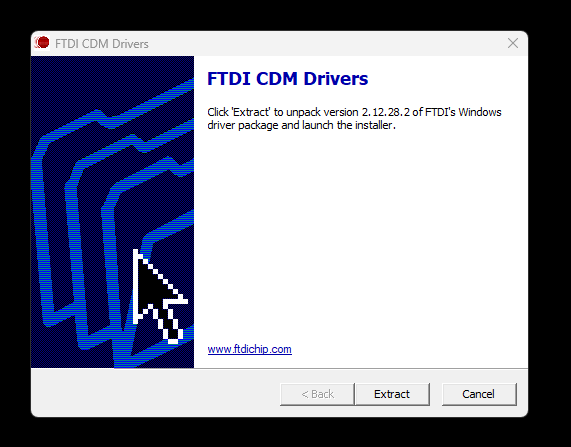
تُفتح نافذة جديدة هي FTDI CDM Drivers. انقر Extract.
في الشاشة التالية انقر Next.
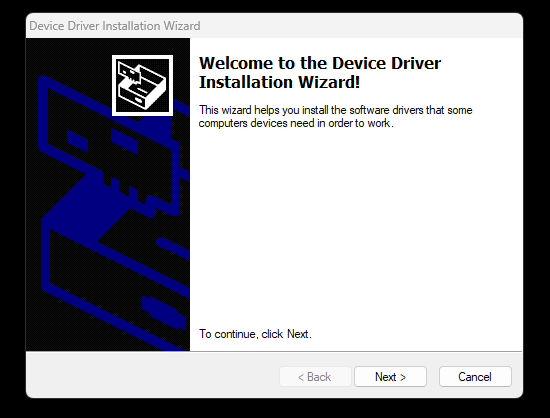
في شاشة License Agreement انقر I accept this agreement، ثم Next.
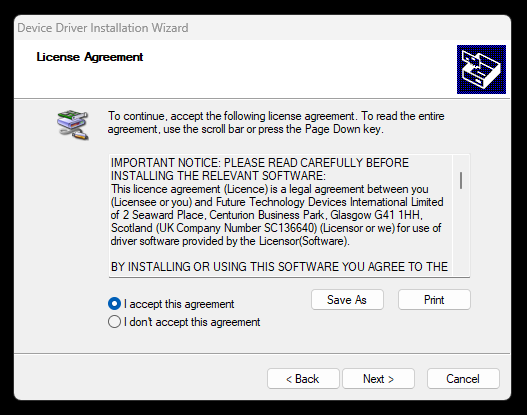
ثم انقر Finish.
تم الآن تثبيت LightBurn.
اقرأ هنا كيفية إدخال مفتاح الترخيص.
ويشرح هذا الرابط كيفية تحميل ملف تعريف ماكينتك.
أليس لديك ملف تعريف للماكينة بعد؟ اطّلع هنا على طريقة إنشائه.
ومن المهم أن تعلم أنه على MacOS لا يمكن الاتصال بين البرنامج وماكينة الليزر إلا عبر Ethernet. أما الاتصال عبر USB فينجح أحيانًا، لكنه في الغالب لا ينجح. وعلى Windows يمكنك الاتصال عبر USB أيضًا، والخياران يعملان بالكفاءة نفسها.