

لماذا وكيف تنشئ ملف سجل لشفاط BRM؟
كيف تنشئ ملف سجل
Section titled “كيف تنشئ ملف سجل”عند استخدام شفاط BRM قد تواجه مشكلة لا تعرف سببها فورًا. وفي تلك الحالة قد يكون من المفيد إنشاء ملف سجل وإرساله إلينا لنرى إن كنا نستطيع العثور على سبب المشكلة.
وللأسف لا تتيح كل شفاطات BRM إنشاء ملف سجل. وإن لم تكن متأكدًا من إتاحة شفاطك لذلك، فافتح الباب في مقدمته. فإن كانت هناك فتحة فوق الفلاتر يمكن إدخال ذاكرة USB فيها، فإنشاء ملف سجل ممكن. وقد يكون منفذ USB في شفاط BRM Extractor بأحجام L أو XL أو XXL على جانبه الأيمن.
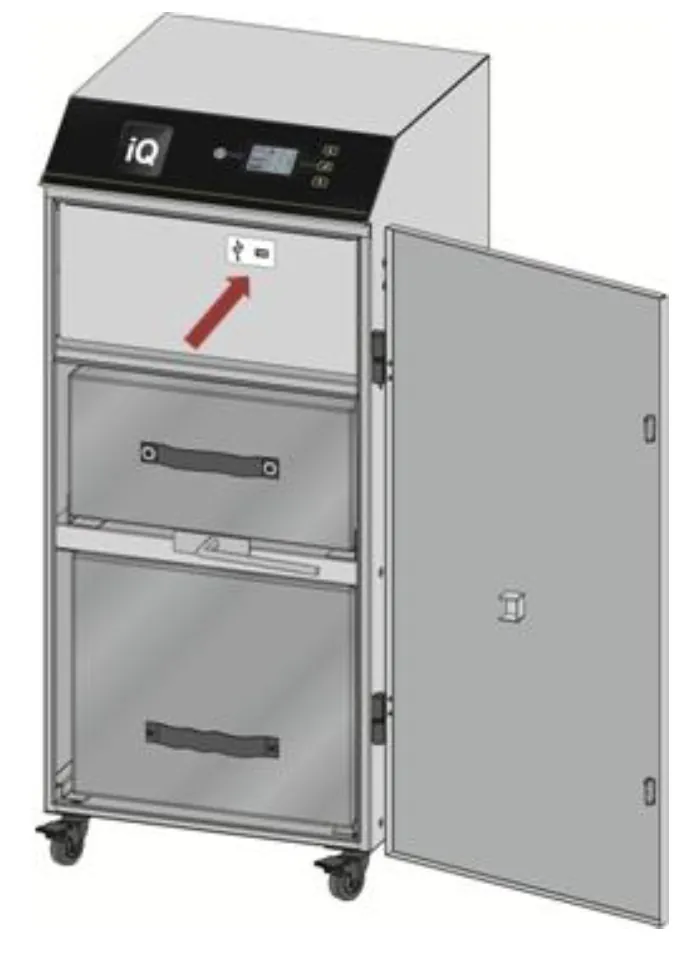
اتبع التعليمات أدناه لإنشاء سجل
Section titled “اتبع التعليمات أدناه لإنشاء سجل”جهّز ذاكرة USB بسعة 8 GB كحد أقصى. ويجب أن تكون الذاكرة فارغة ومهيأة بنظام FAT32. وتأكد من أن شفاط BRM في وضع الاستعداد، فيضيء زر الطاقة على الشاشة باللون الأحمر.
افتح باب شفاط BRM وضع الذاكرة في الفتحة المخصصة. وإن كان منفذ USB على جانب الشفاط، فانزع غطاء الغبار السيليكوني وأدخل الذاكرة.
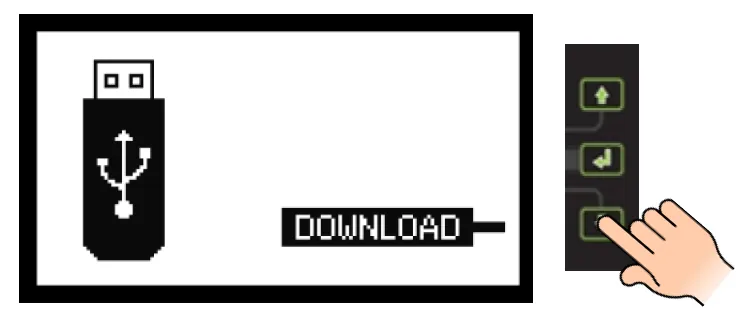
تعرض شاشة LCD الأيقونة أدناه. انقر الزر المقابل بجانب كلمة DOWNLOAD.
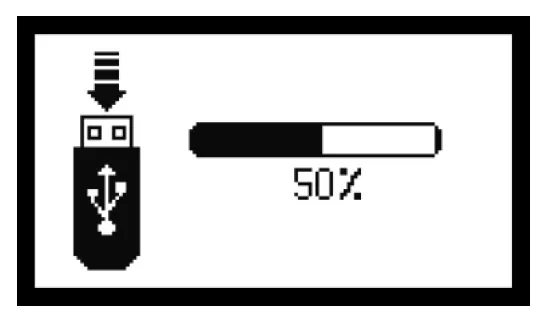
وتعرض الشاشة شريط تقدم.
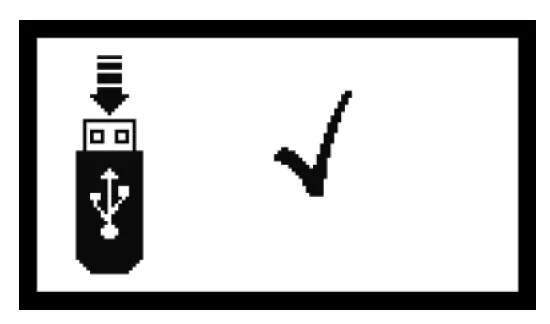
وبمجرد ظهور علامة صح على الشاشة يكون التنزيل قد نجح، فيمكنك نزع الذاكرة.
وإن ظهر مثلث بعلامة تعجب على الشاشة فقد فشل التنزيل. تحقق من أن سعة ذاكرتك 8 GB كحد أقصى ومن نجاح التهيئة. فإن كان كل ذلك سليمًا، فجرّب ذاكرة أخرى بالمواصفات نفسها.
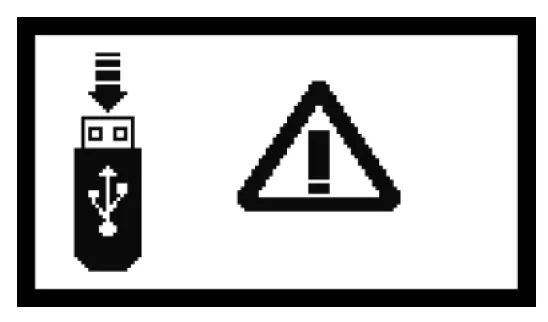
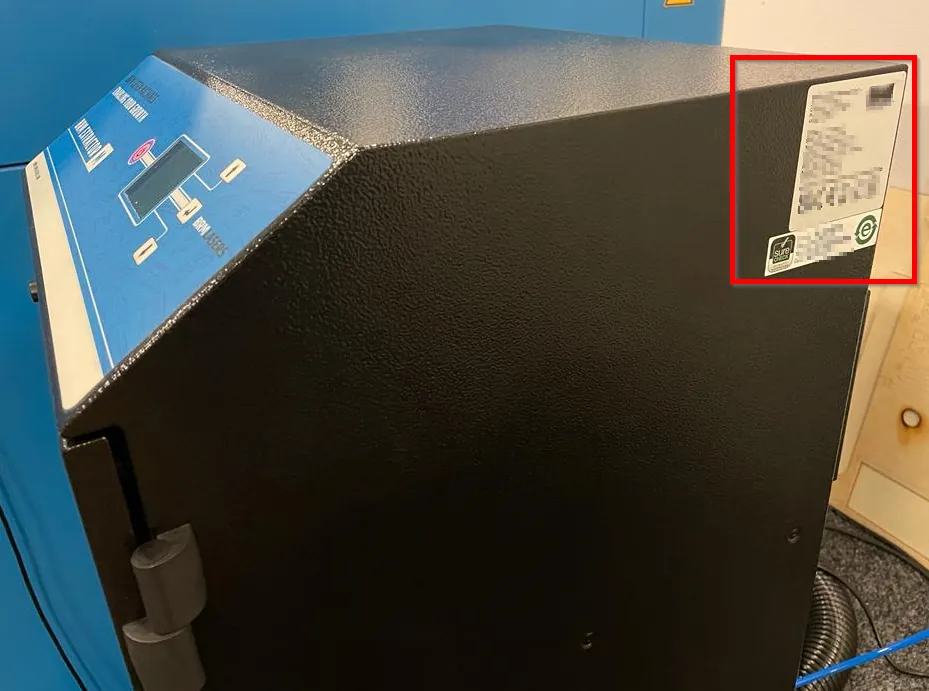
وبعد إنشاء ملف السجل بنجاح، يمكنك إرساله إلى BRM Lasers على support@brmlasers.com. ويُنشأ ملفان، وكلاهما لازم لاستخراج المطلوب. وأرسل كذلك صورة للوحة طراز شفاط BRM مع وصف للمشكلة حتى يكون لدينا وصف كامل.
مقالات ذات صلة
Section titled “مقالات ذات صلة”- أدخنة الليزر ولماذا الشفط ليس اختياريًا - ما الذي تطلقه الماكينة، وما الذي يحميه الشفط