

Importera BRM:s materialbibliotek i LightBurn
BRM underhåller ett omfattande materialbibliotek med testade skär- och graverparametrar för våra CO₂-lasermaskiner. Biblioteket är kostnadsfritt och fungerar direkt i LightBurn. Den här guiden visar hur du laddar ner det, importerar det och använder det i dina projekt.
Det här behöver du
Section titled “Det här behöver du”- LightBurn installerat på datorn
- En BRM-lasermaskin, eller kännedom om laserkällans effekt (100 W, 150 W, 300 W)
- Ungefär 5 minuter
Steg 1: Ladda ner biblioteket
Section titled “Steg 1: Ladda ner biblioteket”Ladda ner biblioteket som ett enda .zip-arkiv:
Ladda ner BRM:s materialbibliotek
Packa upp .zip-filen. Du får en mapp som heter Libraries med tre undermappar, en per språk som stöds:
EN: engelskaDE: tyska (Deutsch)NL: nederländska (Nederlands)
Biblioteket finns inte på svenska. Välj den engelska versionen.
Filerna i varje språkmapp namnges enligt det här mönstret: BRM_[effekt]_[språk].clb
Det engelska biblioteket för en laserkälla på 150 W är till exempel: Libraries/EN/BRM_150_EN.clb
Välj filen som passar laserkällans effekt och ditt språk.
Steg 2: Öppna panelen Library i LightBurn
Section titled “Steg 2: Öppna panelen Library i LightBurn”- Öppna toppmenyn i LightBurn och klicka på Window.
- Klicka på Library.
Panelen Material Library öppnas i sidofältet.
Steg 3: Ladda biblioteksfilen
Section titled “Steg 3: Ladda biblioteksfilen”- Klicka på Manage Library längst ned i panelen Library.
- Klicka på Load library i menyn som visas.
- Bläddra till
.clb-filen du valde i steg 1 och klicka på Open.
Biblioteket visas nu i panelen Material Library, klart att använda.
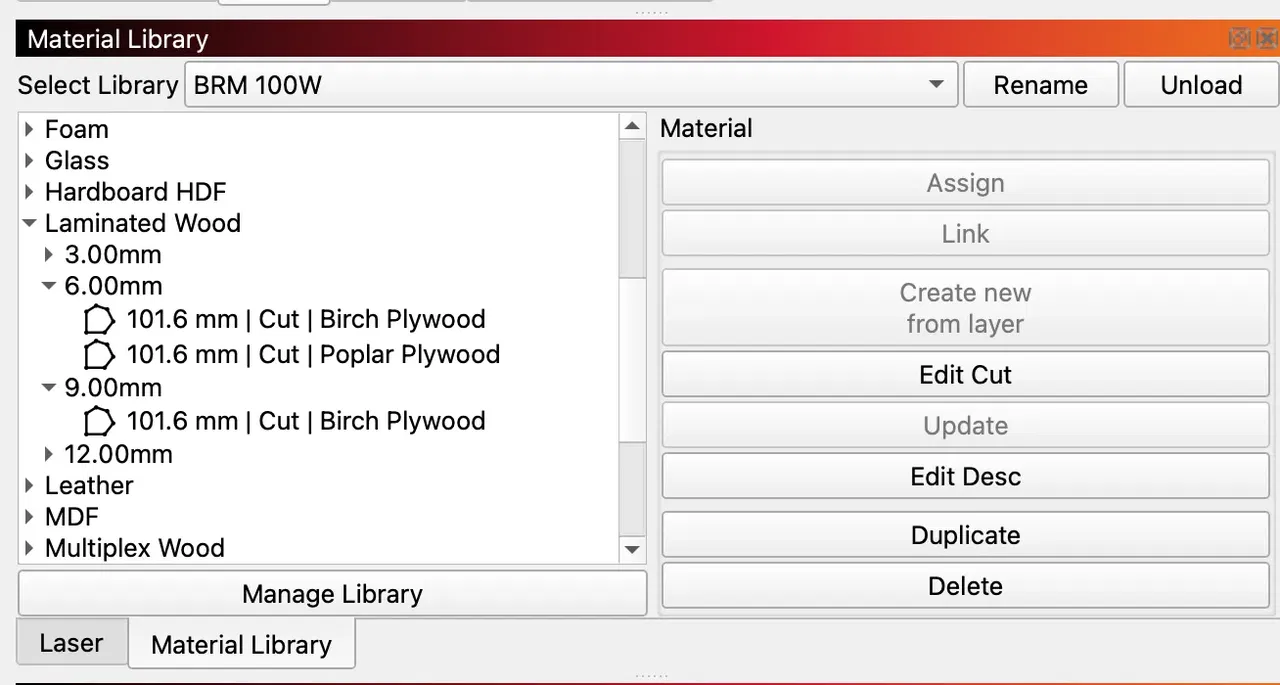
Så är biblioteket uppbyggt
Section titled “Så är biblioteket uppbyggt”Biblioteket är ordnat i tre nivåer:
- Materialklass (till exempel Laminated Wood)
- Tjocklek (till exempel 3.00 mm)
- Parameteruppsättningar, namngivna i formatet:
[rekommenderad lins] | [bearbetningsmetod] | [materialspecifikt namn]
Exempel:
- Laminated Wood
- 3.00 mm
- 63.5 mm | Cut | Poplar Plywood
- 6.00 mm
- 101.6 mm | Cut | Birch Plywood
- 101.6 mm | Cut | Poplar Plywood
- 3.00 mm
Linsavståndet (63,5 mm, 101,6 mm och så vidare) anger vilken fokuslins parametrarna är inställda för. Använder du en annan lins påverkas resultatet.
Steg 4: Tillämpa ett material på ett lager
Section titled “Steg 4: Tillämpa ett material på ett lager”Det finns två sätt att tillämpa ett material från biblioteket på ett lager: Assign och Link. Båda börjar på samma sätt.
- Klicka på lagret du vill ställa in i fönstret Cuts / Layers.
- Klicka på materialet som passar jobbet i panelen Material Library.
- Klicka på Assign eller Link till höger i panelen.
Assign eller Link, vad är skillnaden?
Section titled “Assign eller Link, vad är skillnaden?”| Åtgärd | Vad den gör | När du ska använda den |
|---|---|---|
| Assign | Kopierar parametervärdena till lagret. Ändringar på den ena sidan påverkar inte den andra. | Enstaka jobb, eller när du vill justera parametrarna för just den här filen utan att påverka biblioteket. |
| Link | Kopplar lagret till posten i biblioteket. Ändringar på den ena sidan följer med till den andra. | Återkommande jobb där lagret alltid ska ha bibliotekets senaste värden. |
Felsökning
Section titled “Felsökning”-
Biblioteket visar inga material efter inläsningen.
Kontrollera att du valde en.clb-fil och inte mappen. Klicka på Manage Library → Load library igen. -
Min laserkällas effekt finns inte bland filerna.
Biblioteket finns just nu för CO₂-källor på 100 W, 150 W och 300 W. Ligger din maskin mellan två av dem, utgå från närmaste lägre effekt och kontrollera på en provbit innan du kör hela jobbet. -
Snittkvaliteten blir inte bra, trots bibliotekets inställningar.
Bibliotekets värden förutsätter den angivna linsen och en ren maskin med korrekt justerade speglar. Kontrollera linsavståndet i parameteruppsättningens namn, kontrollera spegeljusteringen och att materialet stämmer med posten (poppelplywood och björkplywood beter sig till exempel olika).
Behöver du hjälp?
Section titled “Behöver du hjälp?”Fungerar något inte som väntat, kontakta BRM support via den här länken och ange maskinmodell, laserkällans effekt, vilken post i biblioteket du använde och ett foto av resultatet.