

استيراد مكتبة مواد BRM في LightBurn
تحتفظ BRM بمكتبة مواد واسعة تضم معايير قطع وحفر مُختبرة لماكينات الليزر CO₂ لدينا. المكتبة مجانية الاستخدام وتعمل مباشرة داخل LightBurn. ويشرح هذا الدليل تنزيلها واستيرادها وتطبيقها على مشاريعك.
ما تحتاج إليه
Section titled “ما تحتاج إليه”- برنامج LightBurn مثبّت على حاسوبك
- ماكينة ليزر من BRM، أو معرفة قدرة مصدر الليزر لديك (100 أو 150 أو 300 واط)
- نحو 5 دقائق
الخطوة 1: تنزيل المكتبة
Section titled “الخطوة 1: تنزيل المكتبة”نزّل المكتبة في ملف .zip واحد:
فكّ ضغط ملف .zip. ستحصل على مجلد باسم Libraries يضم ثلاثة مجلدات فرعية، واحدًا لكل لغة مدعومة:
EN: الإنجليزيةDE: الألمانية (Deutsch)NL: الهولندية (Nederlands)
وداخل كل مجلد لغة تتبع الملفات نمط التسمية التالي: BRM_[wattage]_[language].clb
فالمكتبة الإنجليزية لمصدر ليزر بقدرة 150 واط مثلًا هي: Libraries/EN/BRM_150_EN.clb
اختر الملف الذي يطابق قدرة مصدر الليزر لديك ولغتك المفضلة.
الخطوة 2: فتح لوحة Library في LightBurn
Section titled “الخطوة 2: فتح لوحة Library في LightBurn”- في LightBurn افتح القائمة العلوية وانقر Window.
- انقر Library.
تُفتح لوحة Material Library في الشريط الجانبي.
الخطوة 3: تحميل ملف المكتبة
Section titled “الخطوة 3: تحميل ملف المكتبة”- في أسفل لوحة Library انقر Manage Library.
- من القائمة التي تظهر انقر Load library.
- انتقل إلى ملف
.clbالذي اخترته في الخطوة 1 وانقر Open.
تظهر المكتبة الآن في لوحة Material Library جاهزة للاستخدام.
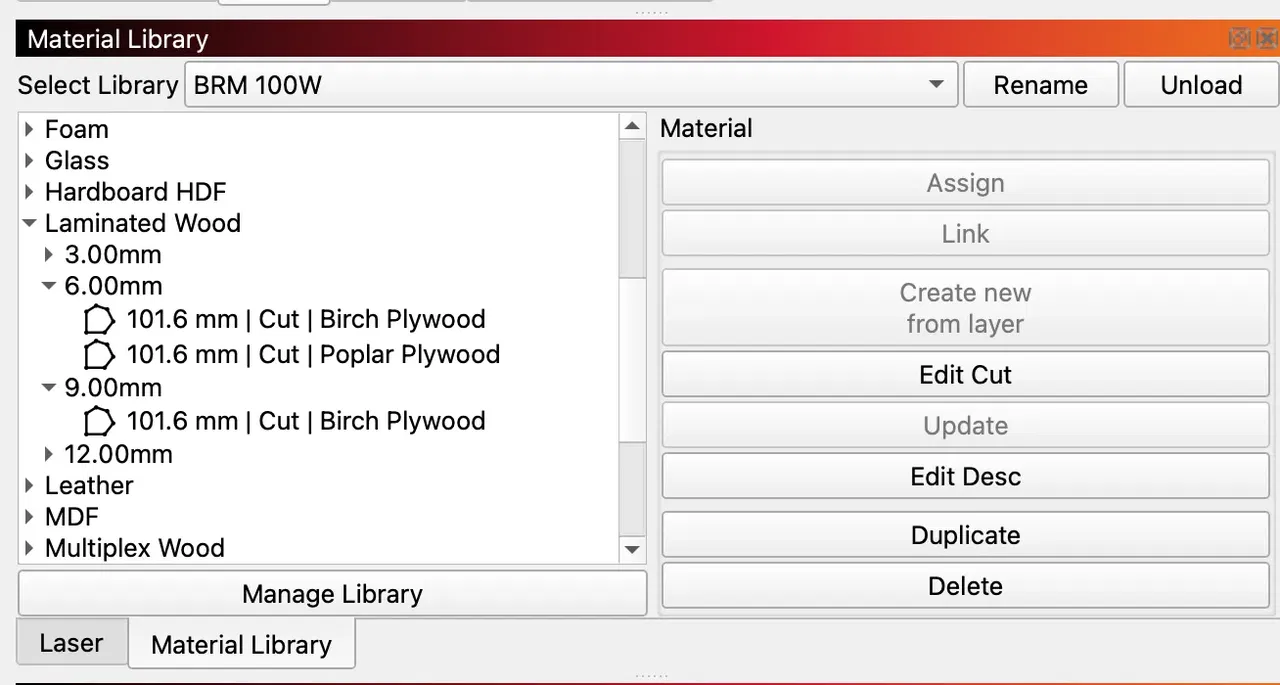
بنية المكتبة
Section titled “بنية المكتبة”المكتبة منظّمة في ثلاثة مستويات:
- فئة المادة (مثل Laminated Wood)
- السُمك (مثل 3.00 مم)
- مجموعات المعايير، وتُسمّى بالصيغة:
[preferred lens] | [machining method] | [material-specific name]
مثال:
Laminated Wood3.00 mm63.5 mm | Cut | Poplar Plywood
6.00 mm101.6 mm | Cut | Birch Plywood101.6 mm | Cut | Poplar Plywood
تدل مسافة العدسة (63.5 مم أو 101.6 مم وغيرها) على عدسة التبئير التي ضُبطت المعايير من أجلها، واستخدام عدسة أخرى يؤثر في النتيجة.
الخطوة 4: تطبيق مادة على طبقة
Section titled “الخطوة 4: تطبيق مادة على طبقة”هناك طريقتان لتطبيق مادة من المكتبة على طبقة: Assign و Link، وتبدأ كلتاهما بالخطوات نفسها.
- في نافذة Cuts / Layers انقر الطبقة التي تريد إعدادها.
- في لوحة Material Library انقر المادة التي تناسب عملك.
- في الجانب الأيمن من اللوحة انقر Assign أو Link.
ما الفرق بين Assign وLink؟
Section titled “ما الفرق بين Assign وLink؟”| الإجراء | ما الذي تفعله | متى تستخدمها |
|---|---|---|
| Assign | تنسخ قيم المعايير إلى طبقتك، وتبقى التغييرات على كل جانب مستقلة عن الآخر. | الأعمال غير المتكررة، أو حين تريد تعديل المعايير لهذا الملف تحديدًا دون التأثير في المكتبة. |
| Link | تربط الطبقة بمدخل المكتبة، وتبقى التغييرات على الجانبين متزامنة. | الأعمال المتكررة التي تريد فيها أن تعكس الطبقة دائمًا أحدث قيم المكتبة. |
حل المشكلات
Section titled “حل المشكلات”-
المكتبة لا تعرض أي مواد بعد تحميلها.
تأكد من أنك اخترت ملف.clbلا المجلد، ثم جرّب النقر على Manage Library ثم Load library من جديد. -
قدرة مصدر الليزر لديّ غير موجودة في قائمة الملفات.
تشمل المكتبة حاليًا مصادر CO₂ بقدرة 100 و150 و300 واط. وإذا كانت ماكينتك بين قدرتين منها فابدأ من الأقرب الأدنى، وتحقق من النتيجة على قطعة اختبار قبل تشغيل العمل كاملًا. -
جودة القطع غير جيدة رغم استخدام إعدادات المكتبة.
تفترض قيم المكتبة استخدام العدسة المذكورة وماكينة نظيفة ومضبوطة المحاذاة. تحقق من مسافة العدسة في اسم مجموعة المعايير، وتأكد من محاذاة المرايا، وتأكد من أن المادة تطابق المدخل (فسلوك خشب الحور المعاكس يختلف عن خشب البتولا المعاكس).
هل تحتاج إلى مساعدة؟
Section titled “هل تحتاج إلى مساعدة؟”إذا لم يعمل شيء على النحو المتوقع فتواصل مع دعم BRM عبر هذا الرابط، مع ذكر طراز ماكينتك وقدرة مصدر الليزر ومدخل المادة الذي استخدمته وصورة للنتيجة.